
メンテナンス Act:5
イベント ビューア
☆目的
エラーのログを確認し把握します。
原因をつきとめ修復出来る可能性がある為パソコンの安定化にも繋がります。
ブルースクリーンが出た時のエラーなどもこちらにログが発生します。
OSがXP以降はイベントビューアに違いがあります。
違いについての説明は省略します。XP中心に話をします。
まずイベントとはユーザーに通知するか、ログに記録する必要のあるシステムやプログラムの重要な問題の発生のことです。
そのログはアプリケーション イベント、セキュリティ イベントおよびシステム イベントがイベントビューアに記録されます。
イベント ビューアのログから使用中のコンピュータのハードウェア、ソフトウェア、システム コンポーネントに関する情報を
取得することができ、リモート コンピュータのセキュリティ イベントを監視することもできます。
後、システムの問題について原因を特定し、診断することができたりします。
★主なイベント ログの種類
アプリケーション ログ
プログラムによって記録されたイベントログ。 データベースプログラムで発生したファイルエラーはアプリケーションログに記録されます。
アプリケーションログに何が記録されるかは、そのソフトウェア開発者により違います。
セキュリティ ログ
セキュリティ ログには、有効なログオンと無効なログオンのようなイベントと共に、ファイルの作成、オープン、削除などのリソースの使用に関連するイベントが記録されます。 たとえば、ログオンの監査が有効な場合、ユーザーがコンピュータへのログオンを試行するたびにイベントが
セキュリティ ログに記録されます。
システム ログ
システム ログには、システム コンポーネントによって記録されたイベントが含まれます。たとえば、起動中にドライバの読み込みが失敗した場合に、イベントがシステム ログに記録されます。
システム コンポーネントにより記録されるイベントはOSによってあらかじめ決定されています。
*操作
お使いのOSをクリックしてください。
XP
Vista/7の場合
・XPの場合
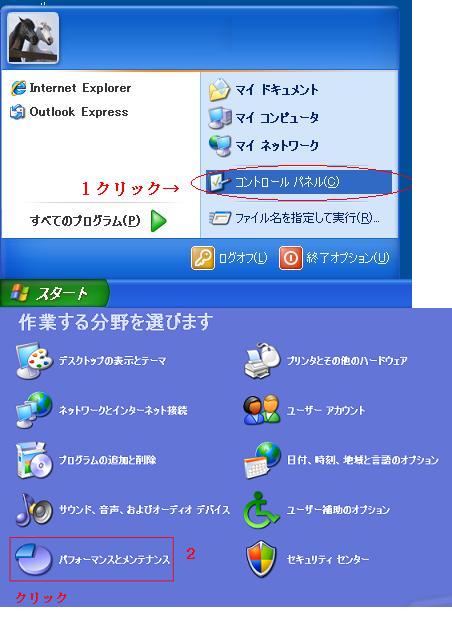
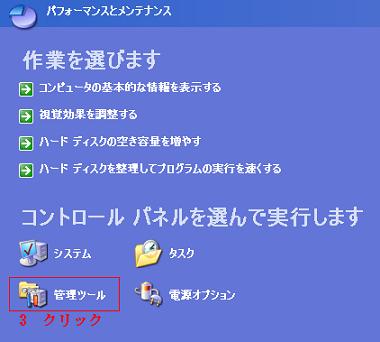
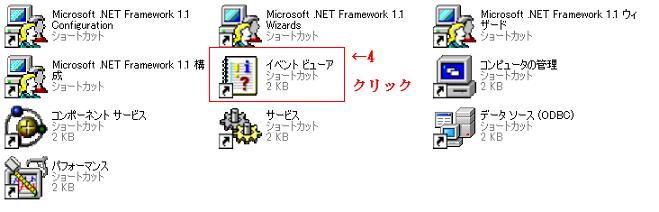
スタートメニューから「1.コントロールパネル」をクリック→「2.パフォーマンスとメンテナンス」をクリック→「3.管理ツール」をダブルクリック→
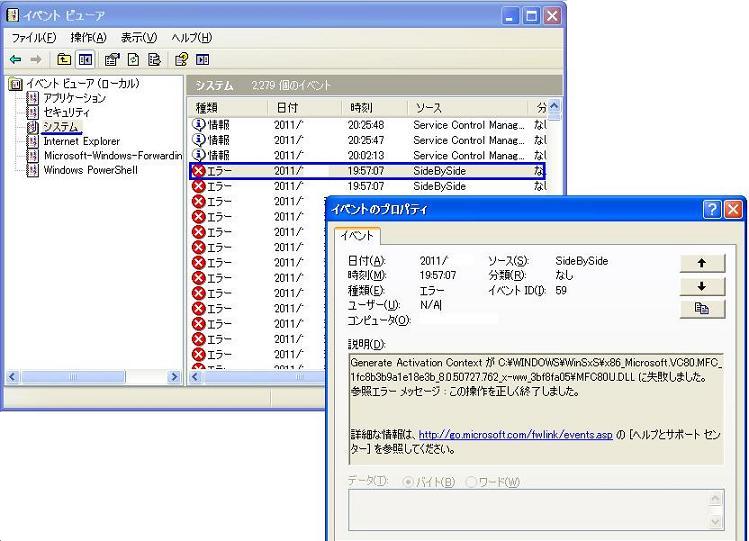
「4.イベントビューア」を クリックするとイベントビューアが表示されます。(図1を参照)
図1
・Vista/7の場合
スタートメニューから「1.コントロールパネル」をクリック→「2.管理ツール」をダブルクリック→「3.イベントビューア」をダブルクリックすると
イベントビューアが表示されます。(図2を参照)
図2


イベントの詳細を表示する方法
XPの場合
図1のイベントビューアは例としてシステムのログを表示させています。
左側のコンソールツリーの「システムを」クリックすると右側の枠に日付や種類などが表示されます。
気になるログをダブルクリックするとイベントプロパティが表示され、詳細を確認することが出来ます。
説明欄内にあるURLをクリックすると マイクロソフトに送信するかどうかの問いかけがあり、送信すると対処方が表示される場合があります。
ただし、対処方は英語表記になっている為英語の解らない人には向きません。
Vista/7の場合
XPとは違い枠が3つに分かれ、見たいログをクリックするだけで下部に詳細が表示され見やすくなっています。
詳細の内容もXPより少しだけ多くなっています。
イベントプロパティを表示させたい場合は XPと同じで見たいログをダブルクリックすると表示されます。
XPでは説明欄内のURLクリックすることでマイクロソフトに情報を送信しますが、
Vistaや7は「イベントログのヘルプ」 をクリックすることで情報を送信します。
対処法も中には日本語表記されている場合があるらしいのですが、
大半は英語表記になっている為XP同様英語の解らない人には向かないと思います。
※解決方法を探す
多くの人は恐らくインターネットでグーグルやYAHOO等から検索して解決方法を見つけたりすると思います。
しかし上手く見つけられない場合はマイクロソフトサポートで探すのもいいかも知れません。
・製品から探す
操作は自分の製品に当てはまる項目をクリックしていき解決方法を見つけ出すのにいいかと思います。
microsoftサポートトップページ
http://support.microsoft.com/?ln=ja
・文字入力で探す
こちらは自分で文字入力して探す方法です。
イベントビューアの気になるログのイベントのプロパティを表示させた時のソースやイベントIDや説明文の内容などを入力し、
解決方法を絞り込みます。
microsoftサポート高度な検索
http://support.microsoft.com/search/?adv=1&ln=ja
・Fix it ソリューション で探す
これは問題の解決を自動修復してくれます。
問題を起こしている該当の製品・問題点をクリックしていき実行すると修復が開始されます。
もしOSがサポートされていなくてもプログラムをダウンロードして、保存し実行すると修復される場合があります。
しかし該当数が少ないためあまり期待は出来ないと思います。
上記の方法で上手く解決出来るといいのですが、あまりにもパソコンが不安定な場合などはOS再インストールや
復元したほうが早い場合があります。
あまりにエラーの数が多い場合エラーを解消させるのに長い時間を要する上解決策が見つからない、
操作方法が解らないといった事態に直面するでしょう。
何があってもエラーを解消させなければならないと言った時以外は復元・OS再インストールをお勧めします。