orbit2

ORBITのインストール方法

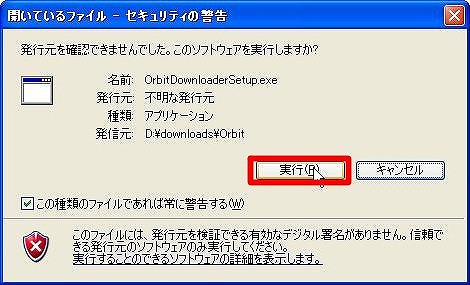
@先程ダウンロードしたを「OrbitDownloaderSetup.exe」をダブルクリックします。
セキュリティの警告が表示されますが、そのまま「実行」をクリックします。


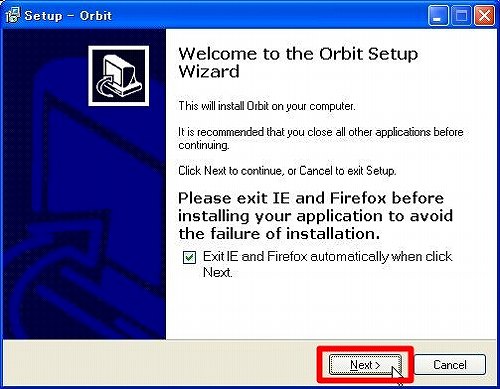
ASetup画面が表示されます。
ここから英語表記になります。注意しながら進めてください。


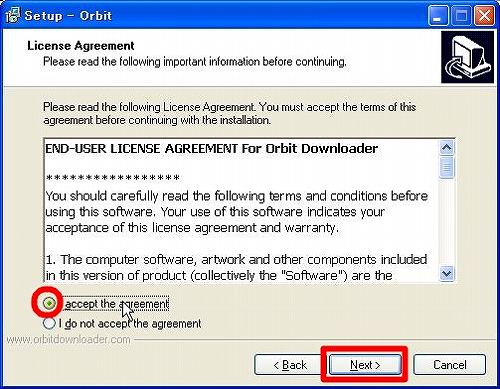
Bライセンスに同意するかしないか、決定します。
ライセンスに同意する場合は、「I accept the agreement」にチェックを入れて、「Next」をクリックします。

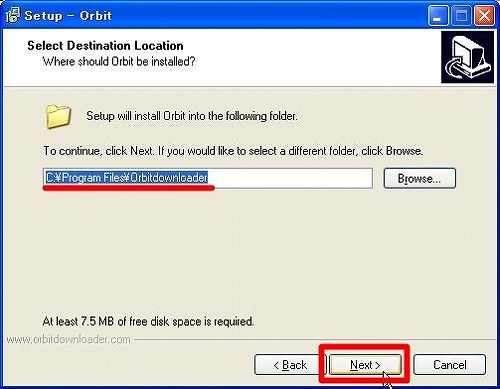
Cインストールするフォルダを決定します。
特に変更する必要はありませんが、自分で任意に変更することも可能です。


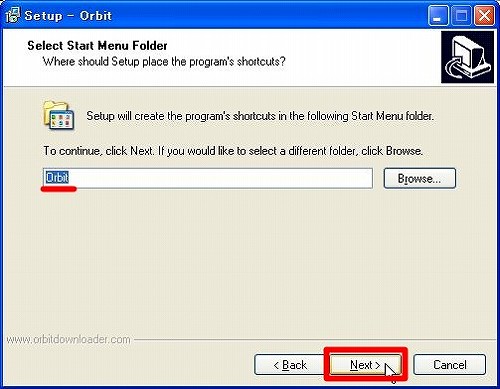
Dショートカットを作成するかどうか聞かれます。
スタートアップメニューにショートカットを作成します。
記入されているフォルダと異なる場合は、「Browse...」をクリックして、任意のフォルダを選択します。


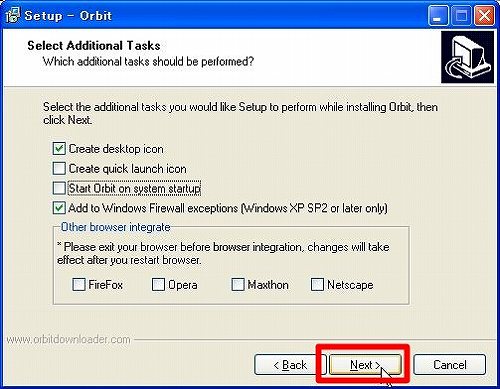
Eその他の追加機能について設定します。
「Create desktop icon」→デスクトップに起動アイコンを作成する場合にチェック
「Create quick launch icon」→クイック起動アイコンを作成する場合にチェック
「Start Orbit on system startup」→スタートアップに追加する場合にチェック
「Add to Windows Firewall exceptions(Windows XP SP2 or later only)→WindowsXPのファイアウォールに追加する場合はチェック(WindowsXP SP2以降のみ)
「Other Browser integrate」→「FireFox」「Opera」「Maxthon」これらのブラウザでも使用したい場合、それぞれにチェック
よくわからない方は、画面のとおりにチェックするのみでよいかと思われます。(IEの方)
(下画面の設定で、デスクトップにOrbitのアイコンが作成されます)
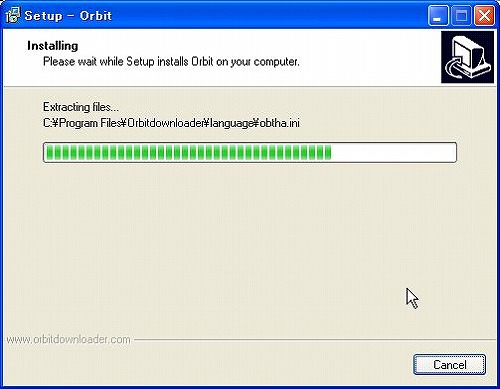
Fインストールが開始されます。


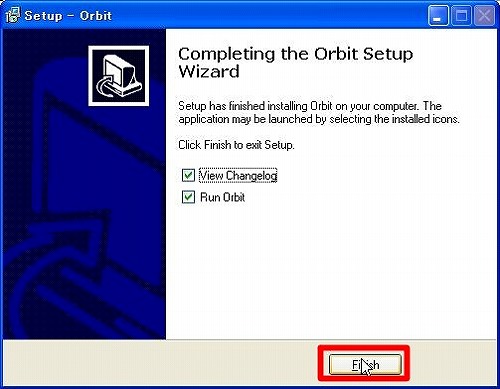
Gインストールが完了します。
「View Changelog」→更新履歴が表示されます。(英語なので読めませんが(T-T))
「Run Orbit」→Orbitが起動します。


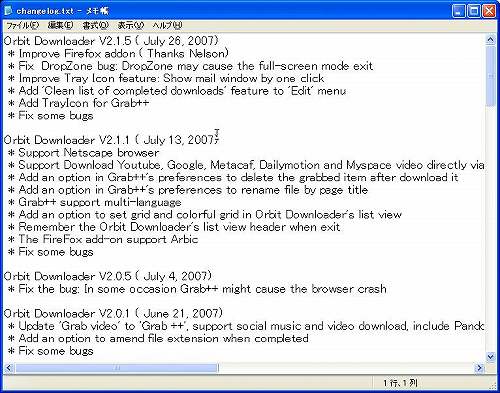
H更新履歴です。
英語です。読まなくてもいいものと思われます。


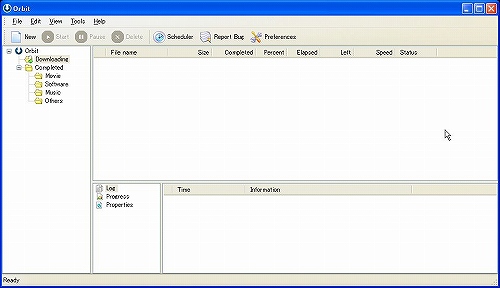
IOrbitの初期画面です。
とりあえず起動できました。まだ英語表記ですので、これから日本語仕様に変更していきます。


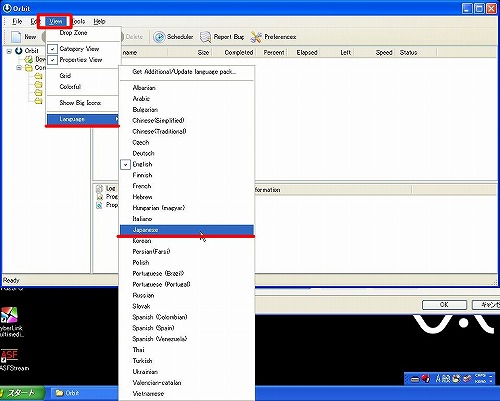
J日本語化します。
View→Language→Japanese と、順にクリックしていきましょう。
これで日本語になります。


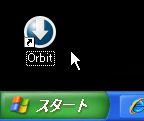
Kデスクトップにアイコンができています。
Eでデスクトップにアイコンを作成するという項目にチェックを入れていると作成されます。


L右下のアイコンです。
起動中は右下にOrbitのアイコンが表示されています。


インストールは以上で完了です。
お疲れ様でした。