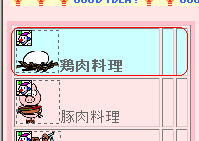
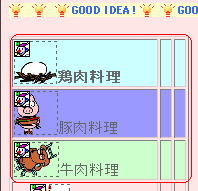
表を使ってレイアウトする                                 

表の作成
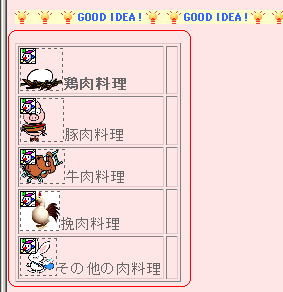
表を使うと,見やすく美しいレイアウトを作ることができます。ここでは標準モードのページに表を作ってみます。
1.表を作成したいページを開き,表の挿入位置にカーソルを移動する。
       ↓
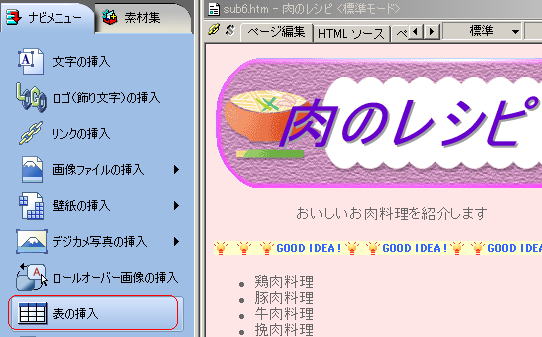
2.ナビメニューから「表の挿入」を選択する。

       ↓
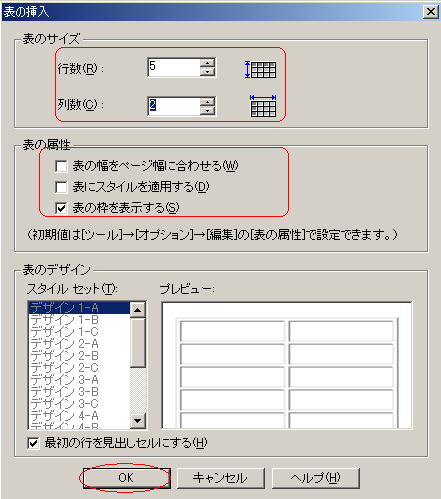
3,作成する表の行数と列数をそれぞれ「行数」と「列数」に入力する。
       ↓
4.「表の属性」と「表のデザイン」を指定する。


       ↓
※「表の幅をページ幅に合わせる」にチェックマークをつけると,はじめからページ幅に広がった表を作成できます。
※「表にスタイルを適用する」にチェックをつけると「表のデザイン」から表のスタイルを選択できます。
※「表の枠を表示する」のチェックマークをはずすと,枠なしの表を作成できます。


5.「OK」をクリックする。 

       ↓
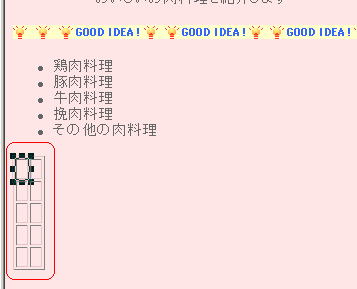

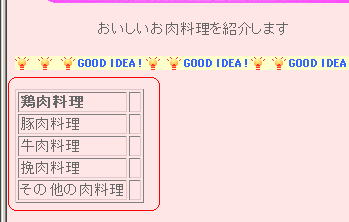
画像と文字の入力
1.文字を入れたいセルをクリックする。
     

       ↓
2.文字を入力する。
       ↓
3.「1」と「2」を繰り返してほかのセルにも文字を入力する。


       ↓
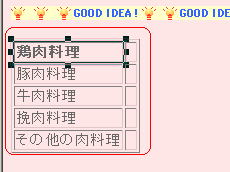
4.画像を入れたいセルをクリックすると,セル内にカーソルが表示されるので「←」キーでカーソルを文字の左端へ移動させる。


       ↓
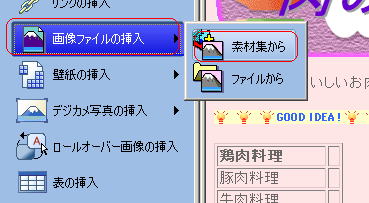
5.ナビメニューから「画像ファイルの挿入」→「素材集」を選択する。


       ↓
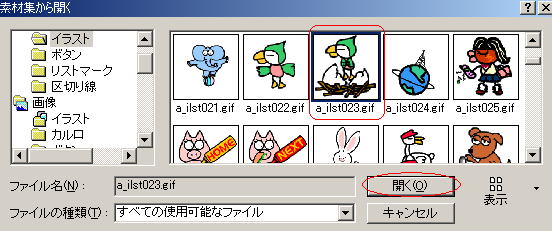
6.挿入する画像ファイルを選択して,「開く」をクリックする。


       ↓
7.「4」から「6」の手順を繰り返して,残りの行にも画像を挿入する。


行や列の追加
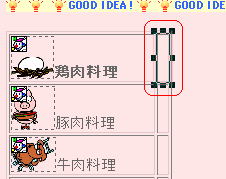
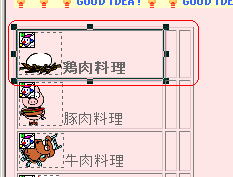
1.まず列を追加するので,追加したい列の隣にある任意のセルを選択する。


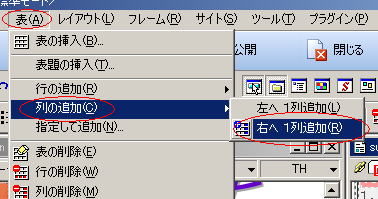
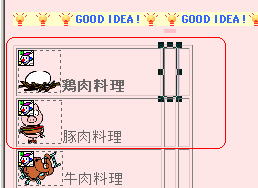
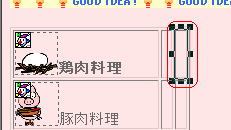
2.右側に列を追加するには,メニューバーから「表」→「列の追加」→「右へ1列追加」を選択する。


       ↓


       ↓
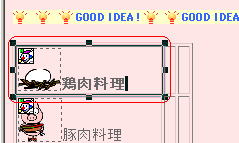
3.次に行を追加するので,追加したい行の隣にある任意のセルを選択する。


       ↓
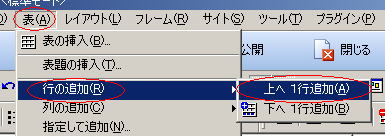
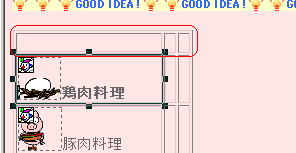
4.上に行を追加したい場合は,メニューバーから「表」→「行の追加」→「上へ1行追加」を選択する。


       ↓


−1度にまとめて複数の行や列を追加するには−
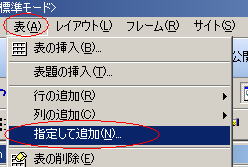
1.メニューバーから「表」→「指定して追加」を選択する。


       ↓
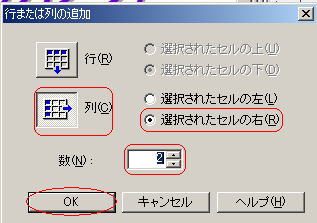
2.「行または列の追加」ダイアログで次の項目を指定して「OK」をクリックする。
 ・「行」または「列」
 ・追加したい場所
 ・追加したい行数または列数


※ここでは,「行」または「列」→「列」,追加したい場所→「選択されたセルの右」,追加したい行数または列数「2」としました。
       ↓


−行または列の削除−
1.削除したい行または列にある任意のセルをクリックする。


       ↓
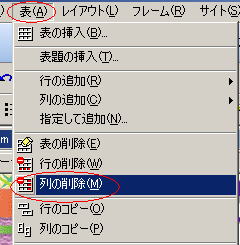
2.メニューバーから「表」→「行の削除」または「列の削除」→を選択する。


      ↓


※初期設定では列や行を削除すると,セルの内容も削除されるようになっています。セルの内容が消えないようにするには,次の方法をとってください。
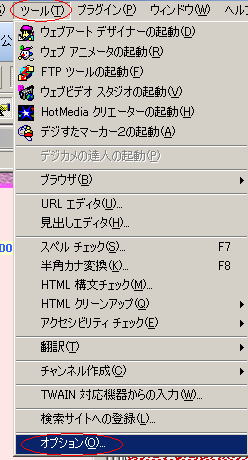
1.メニューバーから「ツール」→「オプション」を選択する。


       ↓
2.「編集」タブをクリックし,「表の削除時にセルの内容も削除」のチェックマークをはずす。


※こうしておくと,削除した行または列の内容が前の行または列に移動します。
セルの結合
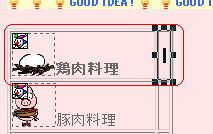
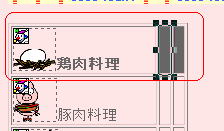
1.結合したい複数のセルをドラッグして選択する。


       ↓
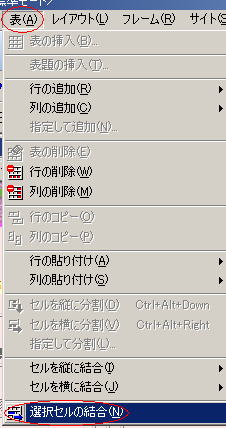
2.メニューバーから「表」→「選択セルの結合」を選択する。


セルに色を付ける
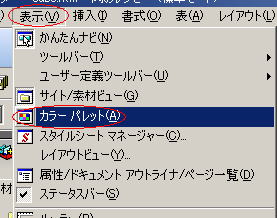
1.メニューバーから「表示」→「カラーパレット」を選択する。


       ↓


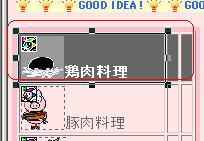
2.色を付けたいセルをクリックして選択する。複数の場合はドラッグする。


       ↓
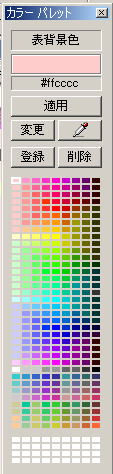
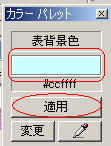
3.カラーパレットから好きな色をクリックして選択し,「適用」をクリックする。


       ↓


       ↓
4.「2」と「3」の手順を繰り返して,残りのセルにも背景色をつける。