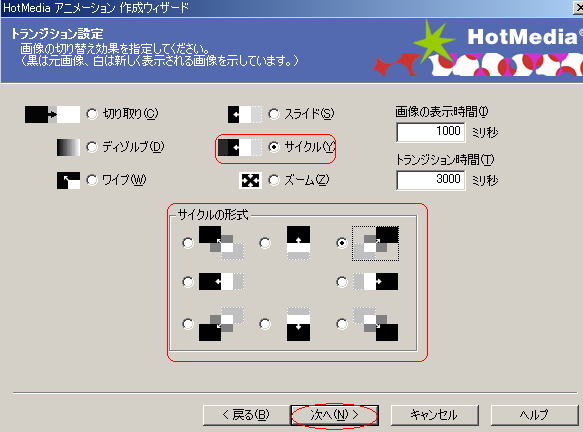
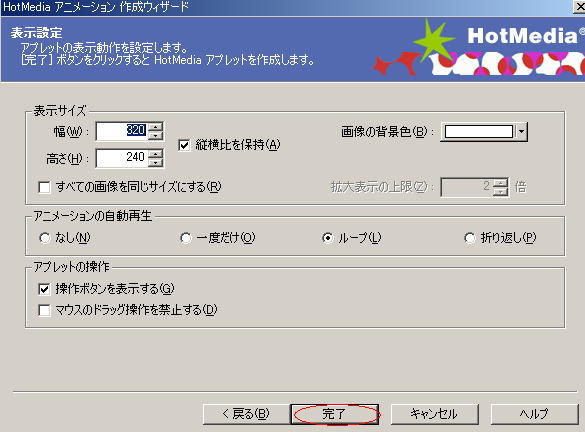
ウェブアニメータを使い,文字をアニメーションにしてみましょう。
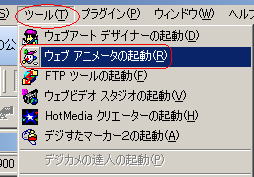
1.メニューバーから「ツール」→「ウェブアニメータの起動」を選択する。
↓
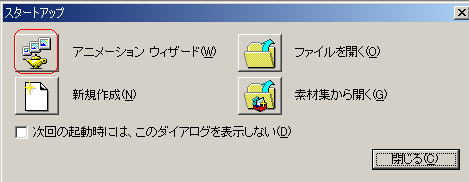
2.「アニメーションウィザード」を選択する。
↓
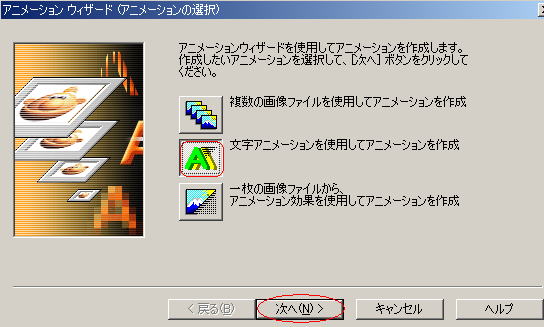
3.「アニメーションウィザード」(アニメーションの選択)ダイアログが表示されるので「文字アニメーションを使用してアニメーションを作成」を選択し,「次へ」をクリックする。
↓
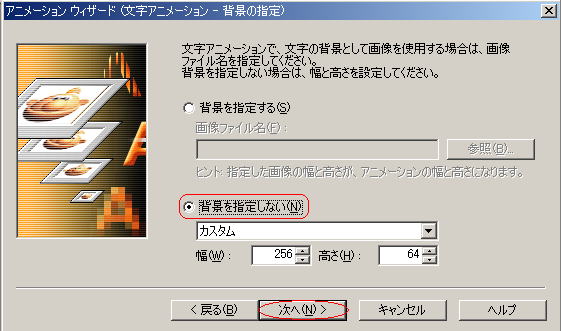
4.「アニメーションウィザード」(アニメーション・背景の指定)ダイアログが表示されるのでここでは「背景を指定しない」を選択し,「次へ」をクリックする。
↓
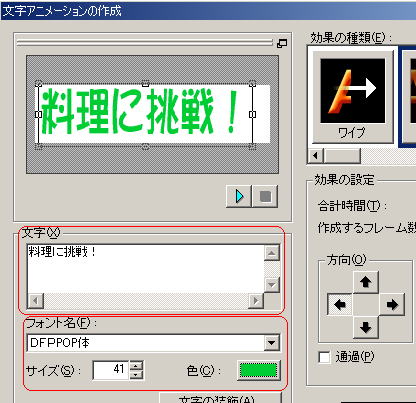
5.「文字アニメーションの作成」ダイアログが表示されるので,アニメーションにしたい文字を「文字」ボックスに入力し,必要に応じて,フォント,文字サイズ,文字の色などを指定する。
↓
6.ダイアログの右側で効果の種類を選択し,必要に応じて効果の設定を行う。
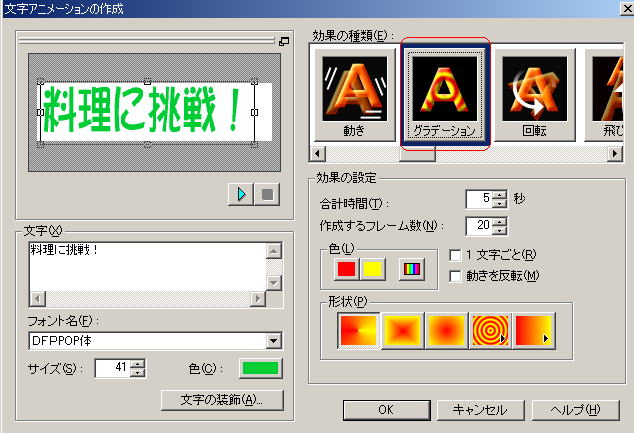
※ここではグラデーションを選択しました。
↓
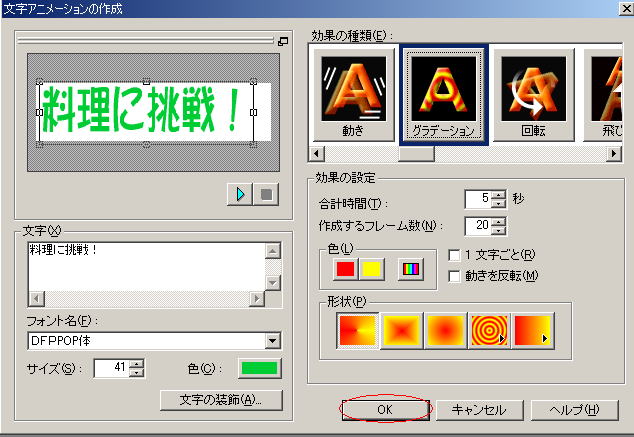
7.できあがったら,「OK」をクリックする。
↓
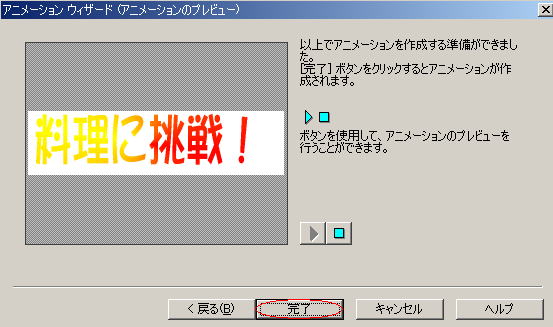
8.「アニメーションウィザード」(アニメーションのプレビュー)ダイアログに作成したアニメーションのプレビューが表示されるので,良ければ「完了」をクリックする。効果の種類やアニメーションの速度などを変更したい場合は,「戻る」をクリックして手順「4」に戻って修正する。
↓
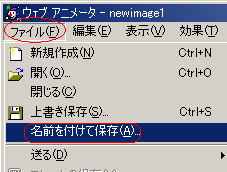
9.「newimage○○」というタイトルのアニメーションウィンドウが表示されアニメーションを構成する複数の画像が表示されるので,メニューバーから「ファイル」→「名前を付けて保存」を選択する。
↓
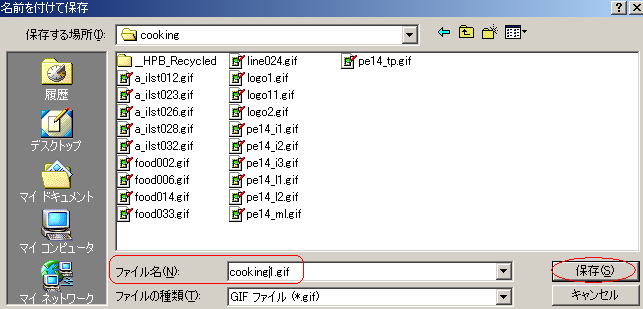
10.「名前を付けて保存」ダイアログが表示されるので,アニメーションGIFファイルを保存する場所とファイル名を指定して,「保存」をクリックする。
↓
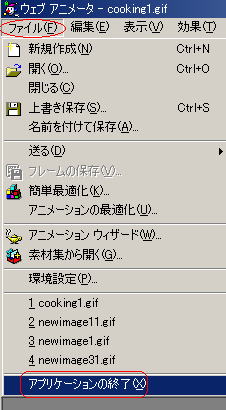
11.メニューバーから「ファイル」→「アプリケーションの終了」を選択する。
↓
12.作ったアニメーションをホームページに挿入するので新しいページを開く。
※ここでは「どこでも配置モード」のページを開きました。
↓
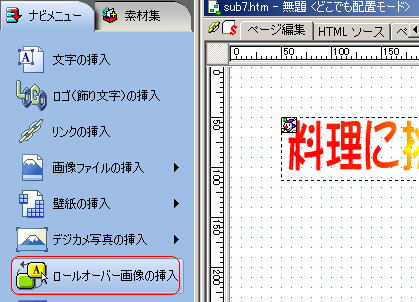
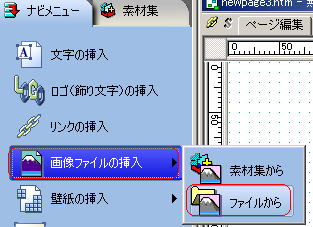
13.ナビメニューから「画像ファイルの挿入」→「ファイルから」をクリックする。
↓
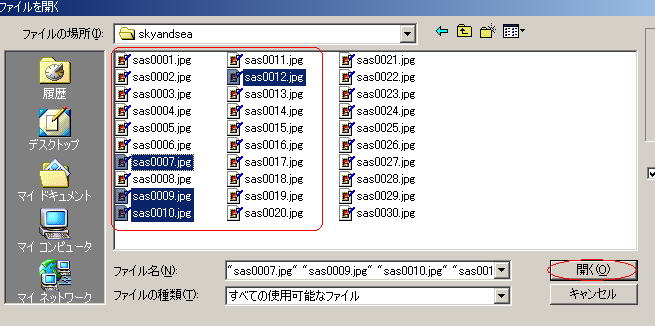
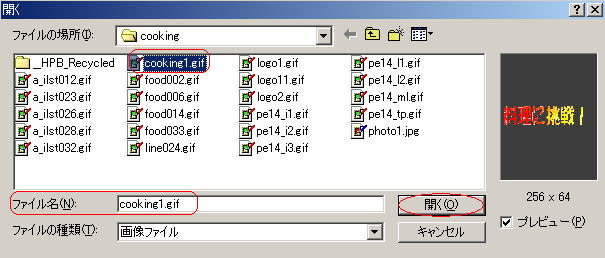
14.作成したアニメーションGIFファイル「cooking1.gif」をを選択し,「開く」をクリックする。
↓
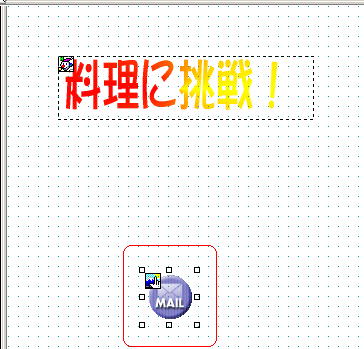
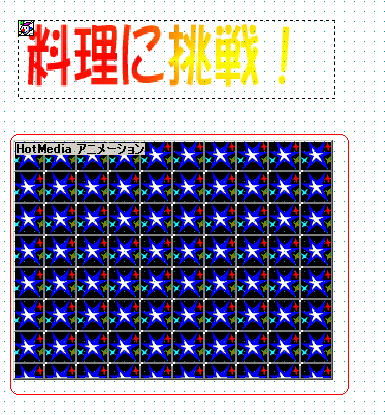
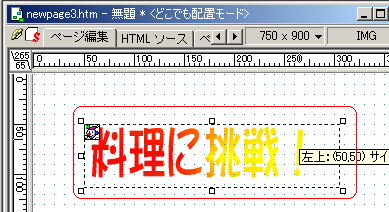
15.アニメーションが挿入されるので,画像をドラッグして適当な位置に配置する。
↓
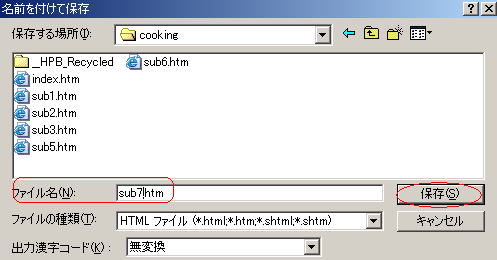
16.ページを保存する。
↓
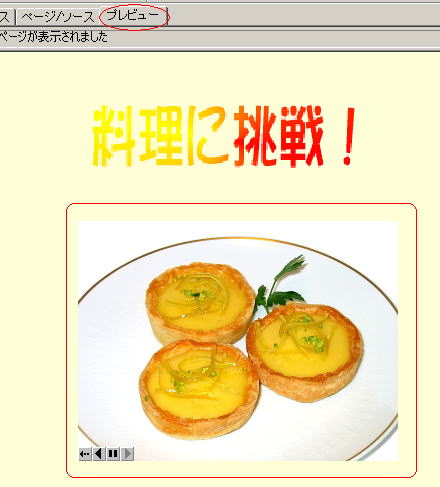
17.「プレビュー」タブでアニメーションの動きを確認する。
↓
18.確認が終わったら「ページ編集」タブに戻しておく。
|