フレームの利用                                  

フレームとは
フレームとは「枠」という意味です。フレーム機能を使うと,Webブラウザの画面をフレームで区切り,それぞれのフレームの中に異なるページを表示することができます。下のページは,3つのフレームに分かれています。「フレーム1」には他のサイトへのリンクが張られており,「フレーム2」には,目次が表示されリンクが設定されています。「フレーム3」はこのサイトの案内になっています。
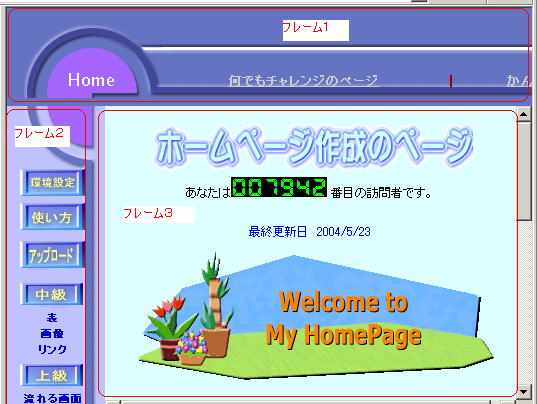


このページには,次の3つのHTMLファイルが使われています。

  
←フレーム内ページ2
header.htm
l

←フレーム内ページ1
side.htm
l
←フレーム内ページ3
top.htm
l

このように,フレームを使うには,「フレーム設定ページ」という特別なHTMLファイルと各フレーム内に表示するページが必要になります。

フレームのページを作成
ここでは,2つのフレームを持つページを作りましょう。まずフレームを使ったページを作り,右側のフレームに最初に表示されるページを指定して開きます。左側のフレームには新しい白紙のページが開かれます。

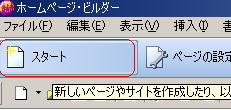
1.かんたんナビバーの「スタート」ボタンをクリックする。
  

       ↓
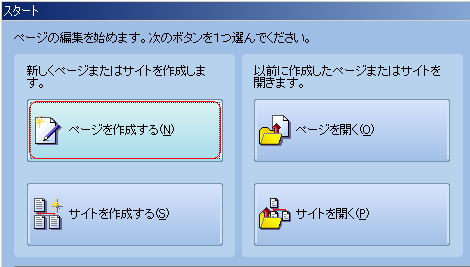
2.「ページを作成する」をクリックする。


       ↓
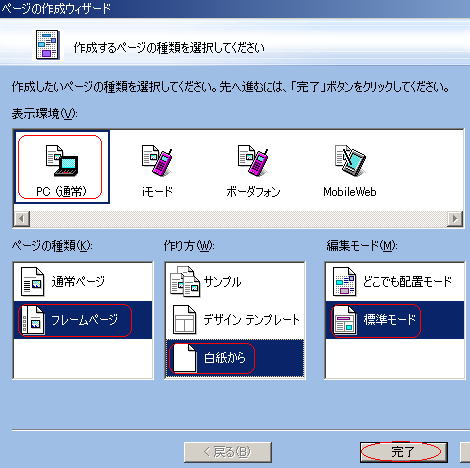
3.「ページ作成ウィザード」ダイアログが表示されるので,各項目を選択し,「完了」をクリックする。


※ここでは,次のように選択してみました。
・「表示環境」: PC(通常)
・「ページの種類」: フレームページ
・「作り方」: 白紙から
・「編集モード」: 標準モード

       ↓
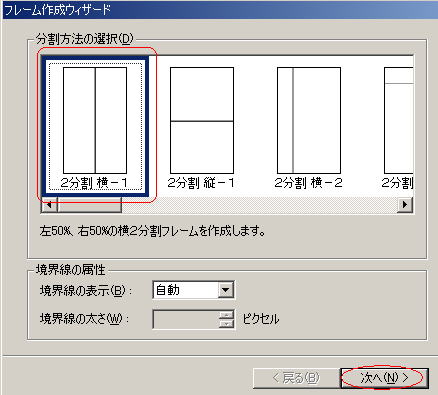
4.「フレーム作成ウィザード」ダイアログが表示されるので,「分割方法の選択」からフレームの種類を選択し,「次へ」をクリックする。


※ここでは「2分割 横−1」を選択しました。
       ↓
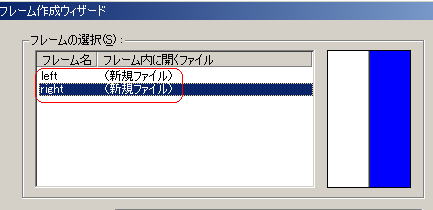
5.フレーム名を設定するダイアログが表示されるので,フレーム名をつける。


※ここではあらかじめ設定されているフレーム名(右のフレーム名を「right」,左のフレーム名を「left」)をそのまま使いました。
       ↓
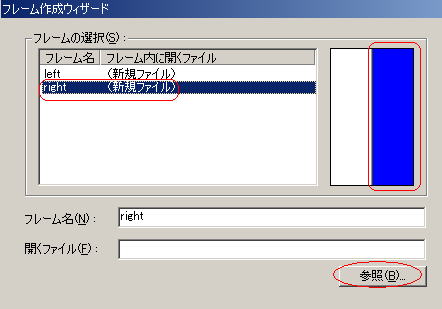
6.各フレーム内に開きたいファイルを指定する。


※ここでは,右側のフレーム内に開くファイルを指定するため,「フレームの選択から「right」を選び,「開くファイル」の横の「参照」をクリックしました。
       ↓
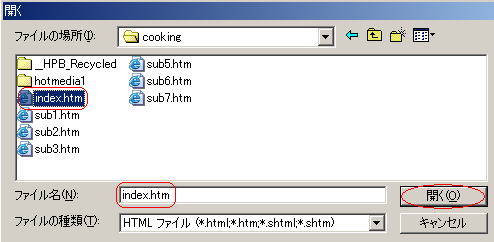
7.「開く」ダイアログが表示されるので,HTMLファイルを選択し,「開く」をクリックする。


       ↓
8.「フレーム設定」ダイアログに戻るので「完了」をクリックする。


       ↓


リンク先を別のフレームに表示
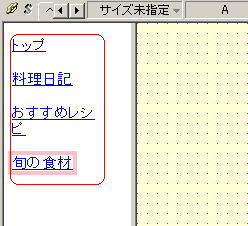
ここでは,左のフレームに目次を作成し,そこからリンクされるページを右側のフレームに表示してみます。

1.左のフレーム内にマウスポインタを移動し,クリックする。
  

       ↓
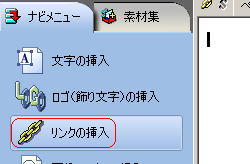
2.左のフレームが選択されるので,「リンクの挿入」をクリックする。


       ↓
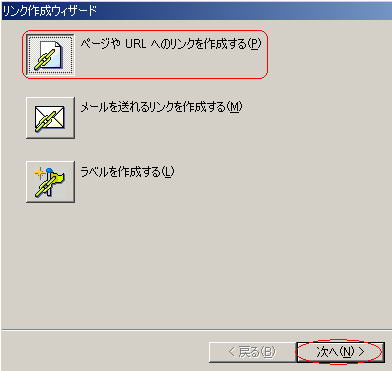
3.「リンク作成ウィザード」ダイアログが表示されるので,「ページやURLへのリンクを作成する」が選択されていることを確認して,「次へ」をクリックする。


       ↓
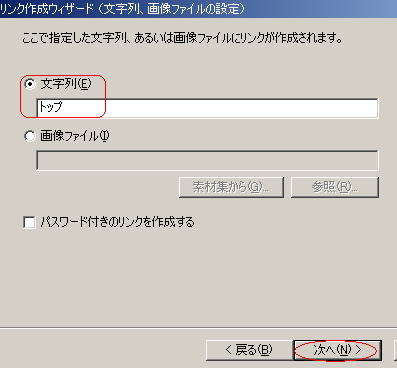
4.「リンク作成ウィザード(文字列,画像ファイルの設定,)」ダイアログが表示されるので,リンク元として挿入される文字,または画像を指定して,「次へ」をクリックする。


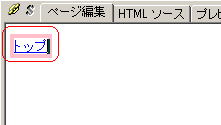
※ここでは「文字列を選択し,「トップ」と入力しました。
       ↓
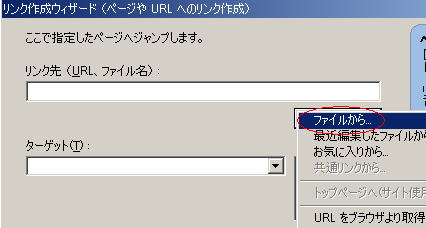
5.「リンク作成ウィザード(ページやURLへのリンク作成)」ダイアログが表示されるので,リンク先を指定する。


       ↓
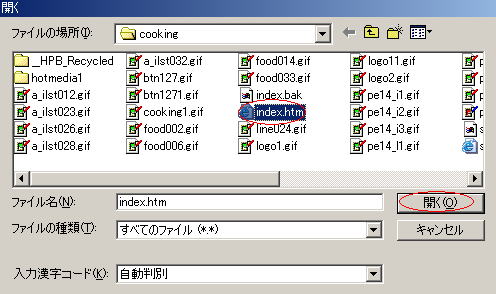
6.リンク先のファイルを選択し,「開く」をクリックする。


       ↓
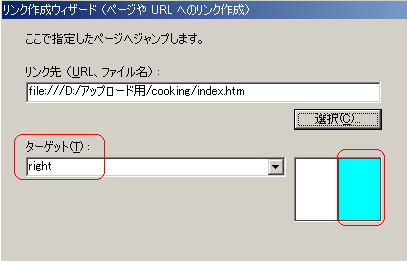
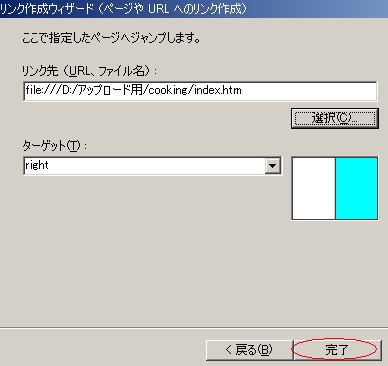
7.再び「リンク作成ウィザード(ページやURLへのリンク作成)」ダイアログが表示されるので,「ターゲット」には,手順「6」で選んだファイルをどこの領域に表示するかを指定する。


※ここでは,右のフレームに表示したいので,「ターゲット」の右にあるフレーム設定ページのプレビューで,右のフレームをクリックします。
       ↓
8.「完了」をクリックする。


       ↓


       ↓
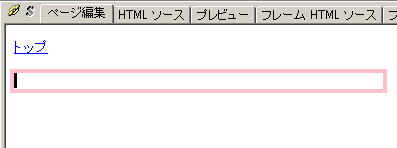
9.Shiftきーを押しながら,Enterキーを押し,次の段落へカーソルを移動させる。


       ↓
10.「2」から「9」の手順を繰り返して,他のページへのリンクも目次に追加する。


       ↓
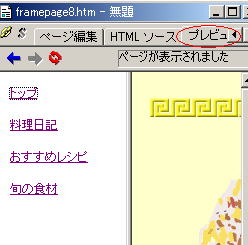
11.「プレビュー」タブに切り替えて,各リンク文字列をクリックするとリンク先のページが右側のフレームに表示されることを確認する。


       ↓
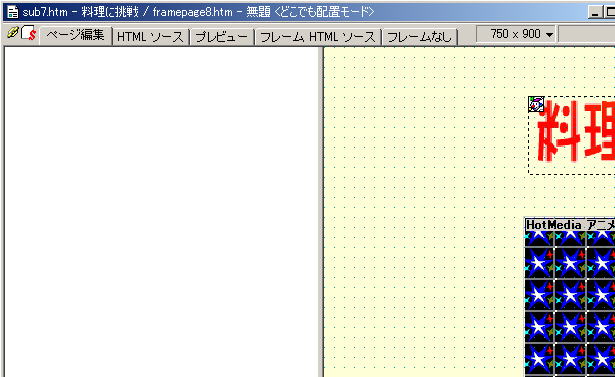
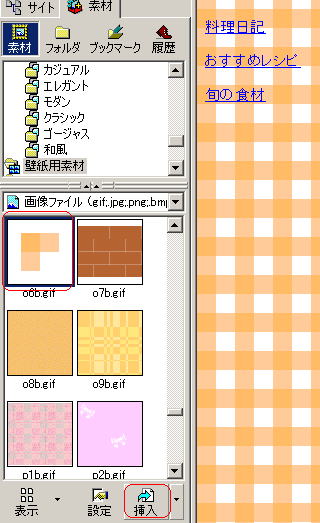
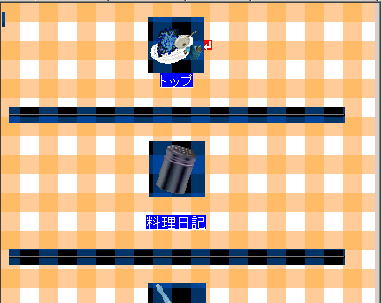
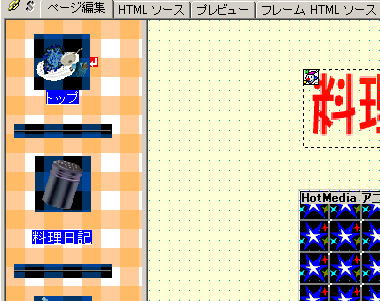
12.次に,左のフレームに壁紙を貼るので,「ページ編集」タブに戻り,へダリのフレーム内をクリックする。

       ↓

13.左のフレームが選択されるので,「素材集」タブをクリックし,「壁紙用素材」をクリックし,壁紙を選んで「挿入」をクリックする。


       ↓
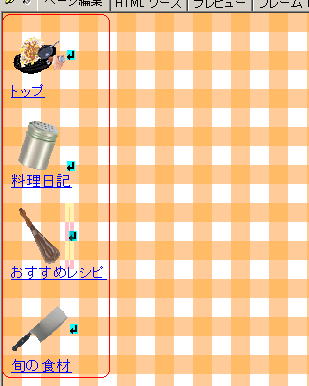
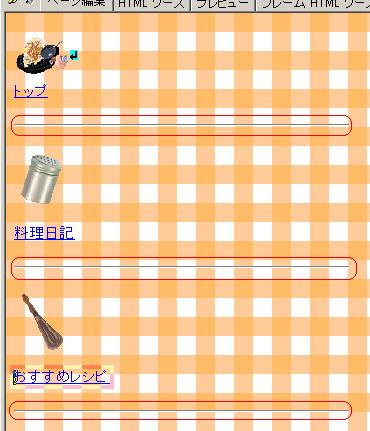
14.アイコンを入れるので,素材集から適当なアイコンを選択してリンク文字の上に挿入する。


       ↓
15.各項目を区切る区切り線を入れる。


       ↓
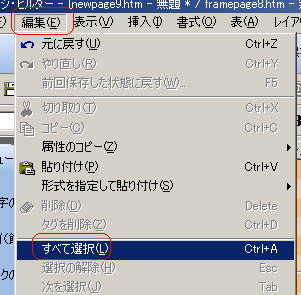
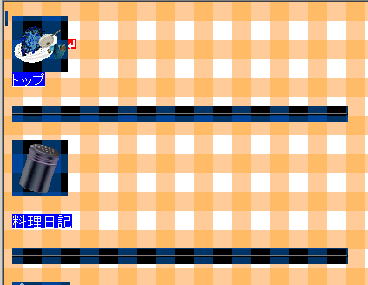
16.左のフレームが選択されていることを確認し,メニューバーから「編集」→「すべて選択」を選択する。


       ↓


       ↓
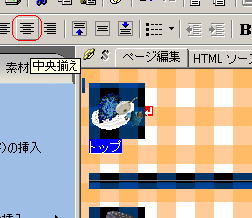
17.ツールバーの (中央揃え)ボタンをクリックする。


       ↓


       ↓
18.最後にフレーム内の枠をドラッグして,フレームの幅を調整する。


フレームページの保存
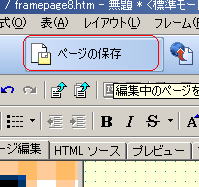
1.かんたんナビバーの「ページの保存」をクリックし,「フレーム設定ページの上書き保存」をクリックする。


       ↓


       ↓
2.「OK」をクリックしてページを保存する。
       ↓
3.保存されていないフレーム内ページの分だけ,手順「2」が繰り返される。
※フレーム内に未保存のページがない場合は手順「4」に進みます。
       ↓
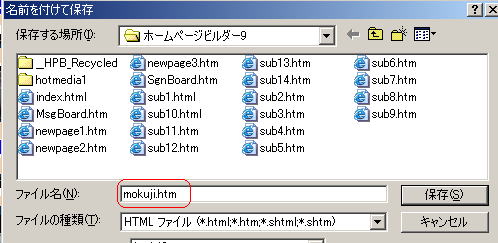
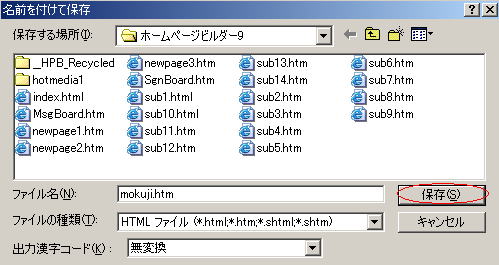
4.最後にフレーム設定ページを保存するための「名前を付けて保存」ダイアログが表示される。


       ↓
5.保存先を指定して,「保存」をクリックする。


フレームのページを見るには←ここをクリック