| アルバムの挿入 |
ここでは,ホームページビルダーに入っている写真を使って,アルバムを挿入してみましょう。アルバムに挿入する写真は,すべて同じフォルダに入っている必要があります。
|
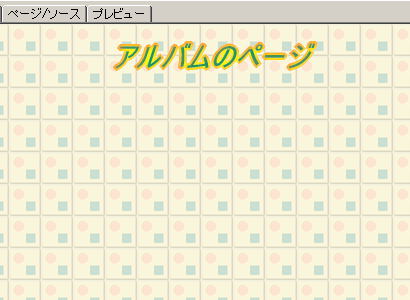
1.ページを開きアルバムを挿入したいページを開く。
↓
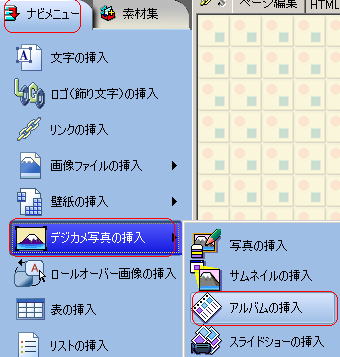
2.ナビメニューから「デジカメ写真の挿入」→「アルバムの挿入」を選択する。
↓
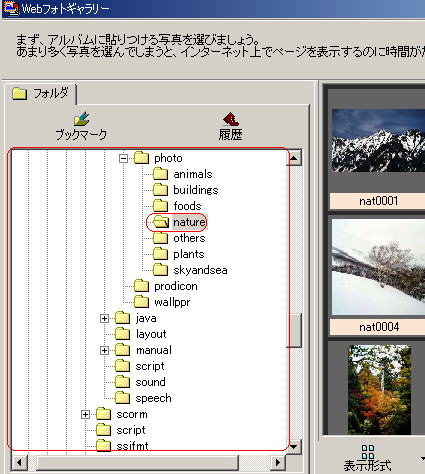
3,左側の領域から挿入したい写真が含まれているフォルダを選択する。
↓
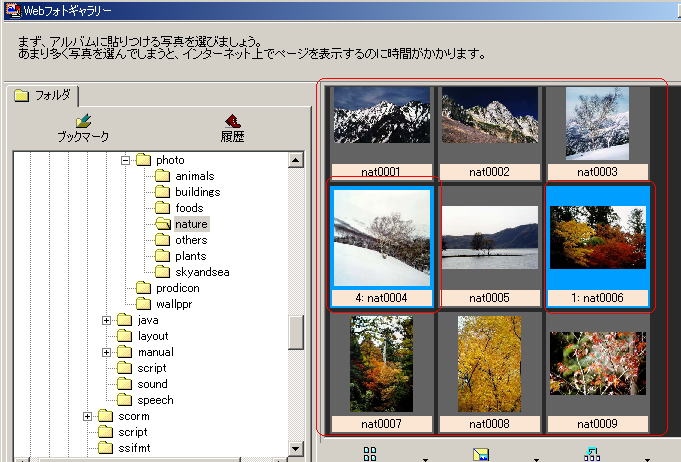
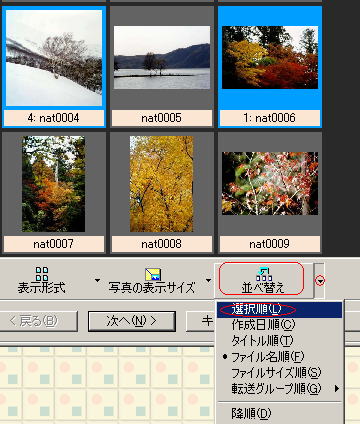
4.アルバムに挿入したい写真のサムネイルを1つずつクリックして選択する。
↓
5.「並べ替え」の横の▼をクリックし,「選択順を選択して,写真を選択順に並べ替える。
↓
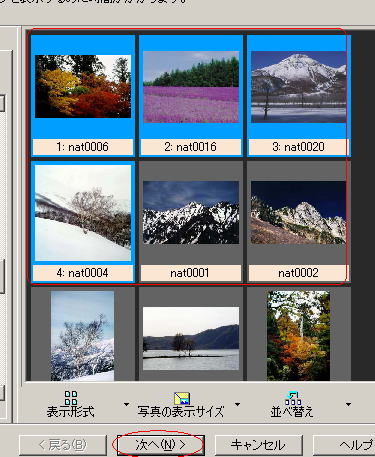
6.写真の選択が完了したら,「次へ」をクリックする。
↓
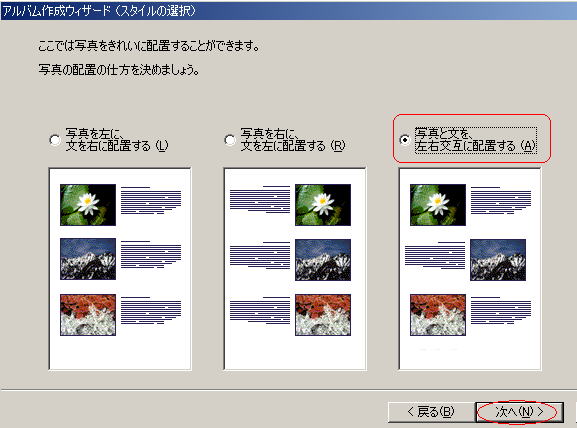
7.「アルバム作成ウィザード(スタイルの選択)」ダイアログが表示されるので,写真と説明文の配置を選択して「次へ」をクリックする。
↓
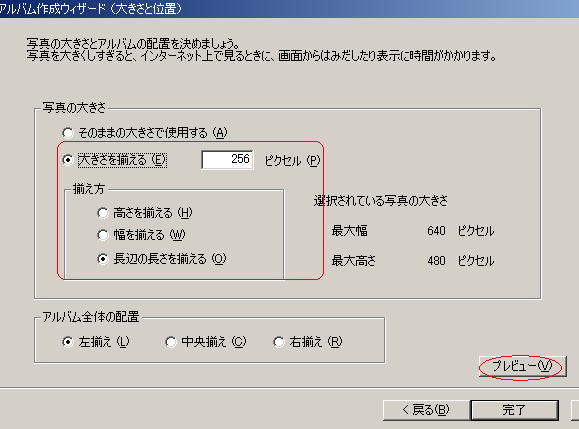
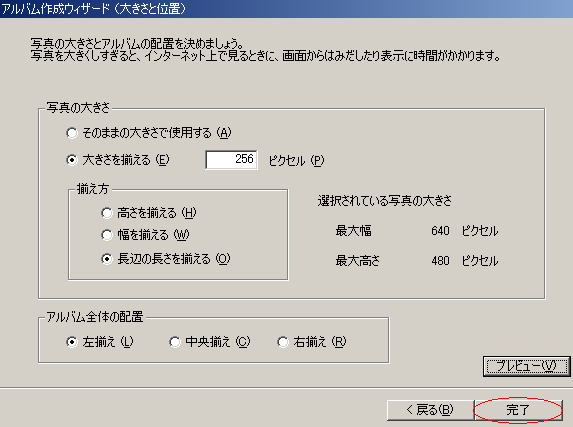
8.「アルバム作成ウィザード(大きさと位置)」ダイアログが表示されるので,写真の表示サイズとアルバムの配置を指定し,「プレビュー」をクリックする。
↓
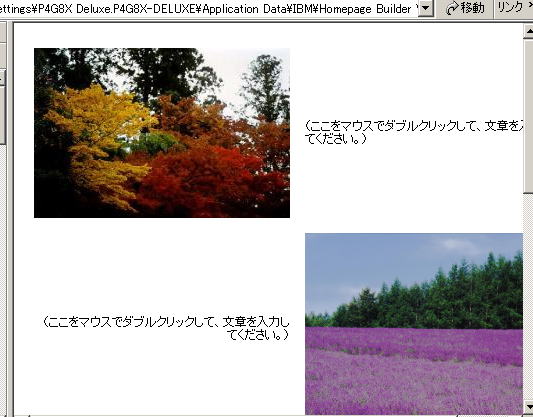
9.ブラウザが起動し,アルバムのプレビューを確認できるので,これで良ければ「完了」をクリックする。
↓
↓
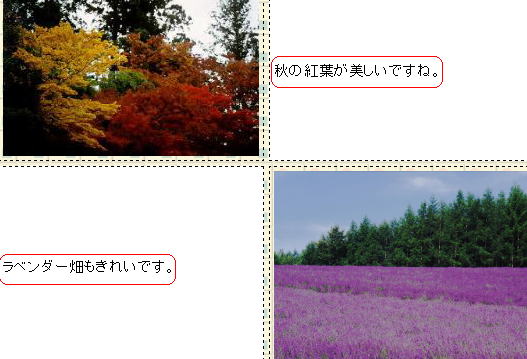
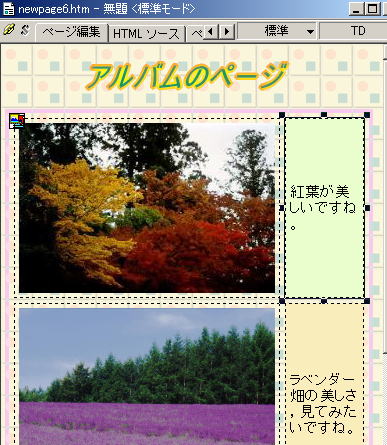
10.各写真の説明領域をダブルクリックして,説明文を入力する。
↓
11.ページを保存する。
|
1.アルバムが挿入されたページを開く
↓
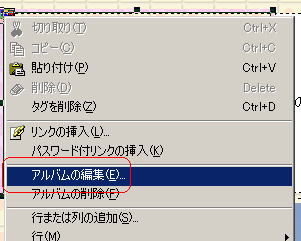
2.アルバムの左上のアイコン を右クリックして,「アルバムの編集」を選択する。 を右クリックして,「アルバムの編集」を選択する。
↓
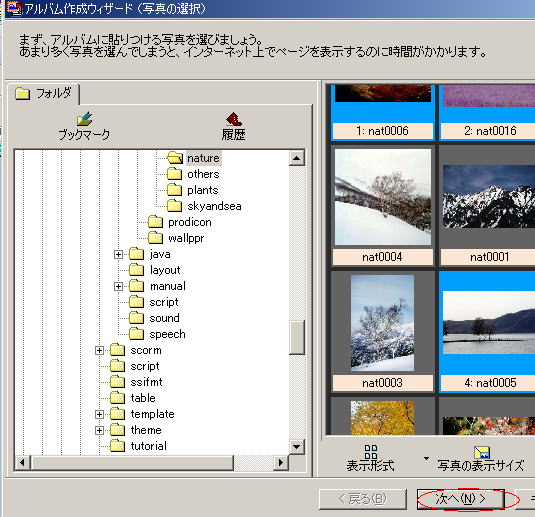
3.「アルバム作成ウィザード(写真の選択)」ダイアログが表示されるので,写真を追加する場合には,追加したい写真をクリックして選択状態にする。

↓
4.「次へ」をクリックする。
↓
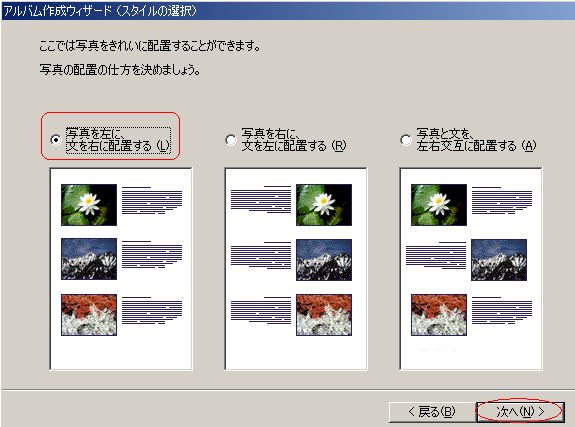
5.「アルバム作成ウィザード(スタイルの選択)」ダイアログが表示されるので,必要に応じて写真と説明文の配置を変更し,「次へ」をクリックする。
↓
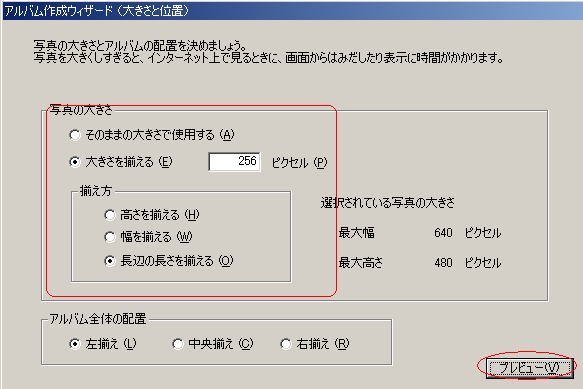
6.「アルバム作成ウィザード(大きさと位置)」ダイアログが表示されるので,必要に応じて写真のサイズとアルバムの位置を変更して,「プレビュー」をクリックする。
↓
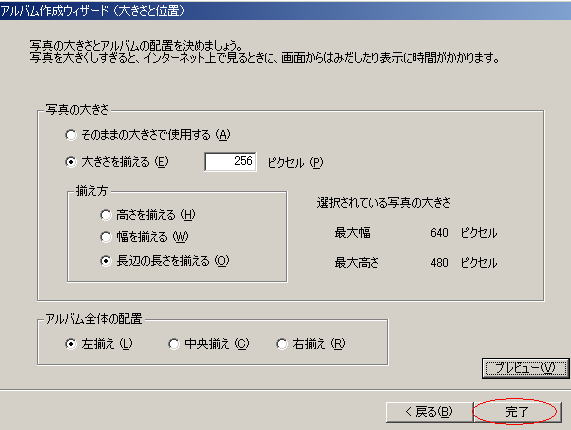
7.これで良ければ「完了」をクリックする。
↓
ここで作ったページを見るには←ここをクリック
|
|