| スタイリッシュエフクトとは |
-スタイリッシュエフェクトのしくみ-
スタイリッシュエフェクトは,「スタイルシート」という技術を使ってページのデザインを変更しています。「スタイルシート」とは,ホームページのスタイル(レイアウト,デザインなど見栄えに関するもの)だけをまとめて記述したものです。スタイリッシュエフェクトでは,「和風」「カジュアル」「ロマンチック」などの各種テーマに対応するスタイルシートをページに適用することによって,ページのデザインを一新しているのです。
|
-スタイリッシュエフェクト適用の対象-
「スタイリッシュエフェクト」機能が適用されるのは,初期状態(デフォルト)ではロゴ(色・形など),背景色,背景画像,文字(サイズ,色など),文字の行間隔,文字間隔など,ページの余白,ボタン(形,色など),リストのマーク,表(背景色,境界線の色や太さなど)のページ要素です。スタイリッシュエフェクトを適用すると,ページ上のこれらの設定が自動的に変わります。「ビデオファイル」,「Flashファイル」,「JavaScript」にはスタイリッシュエフェクトは適用されません。
|
※スタイリッシュエフェクト使用上の注意
・スタイリッシュエフェクトを使用すると,初期設定では,ページの背景画像や文字の色,フォントなどが変更されます。また,ページに貼り付けられたロゴ画像やボタンなども,選択したテーマに合わせて別のものに置き換えられ,同じファイル名で上書きされます。スタイリッシュエフェクトの適用後はページの状態を完全にもとに戻すことはできないので,あらかじめ,ページのHTMLファイル,画像ファイルなどのコピーを取っておくことをお勧めします。
・適用対象のページに文字,表,背景色または背景画像,ロゴ,ボタンなどが含まれていないと,スタイリッシュエフェクトを適用してもその効果を確認できない場合があります。その場合は,ページにそれらを挿入した時点で効果を確認できます。・「標準モード」のページにスタイリッシュエフェクトを適用すると,ページに表組みが挿入されます。この表組みの中に行や列を追加しないでください。行や列を追加すると,同じページに再度スタイリッシュエフェクトを適用したときに,追加した行や列の内容が消えてしまいます。表組みのセルの中に新たに表を作成することはできます。
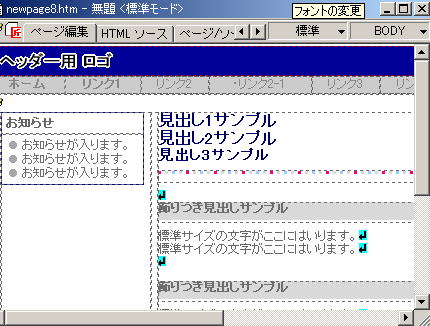
スタイリッシュエフェクトを適用した画面の例
|
| ページのデザインとレイアウトの変更 |
ここでは,スタイリッシュエフェクトを適用することによって,ページのデザインとレイアウトを変える手順を説明します。
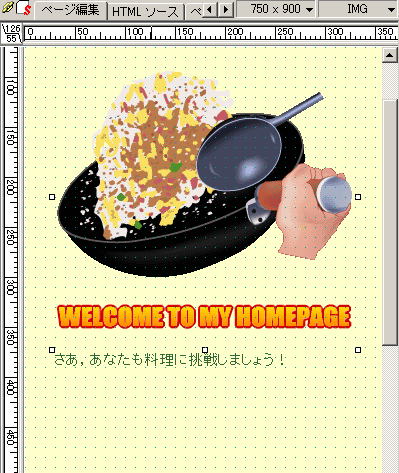
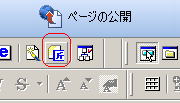
1.ページを開き,ツールバーの「TAKUMI」をクリックする。
↓
↓
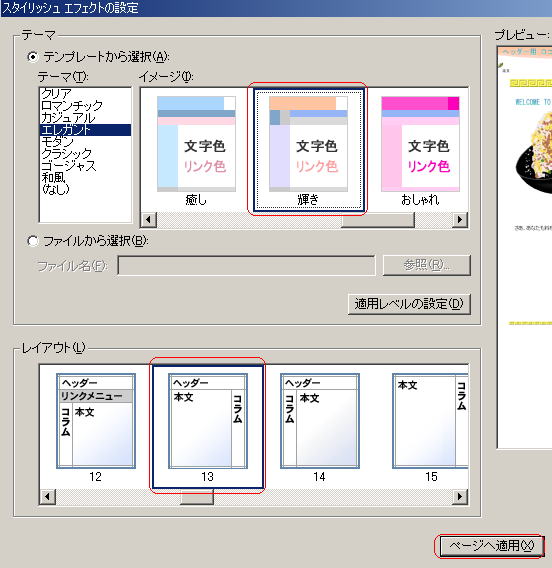
2.「スタイリッシュエフェクトの設定」ダイアログが表示されるので,使いたいテーマとイメージ,およびレイアウトを選択し,「ページ適用」ボタンをクリックする。
↓
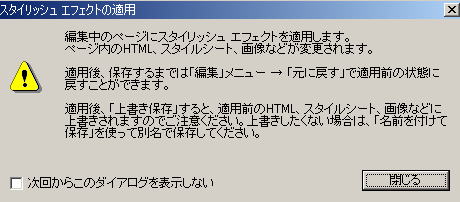
3.メッセージをよく読み,「閉じる」をクリックする。
↓
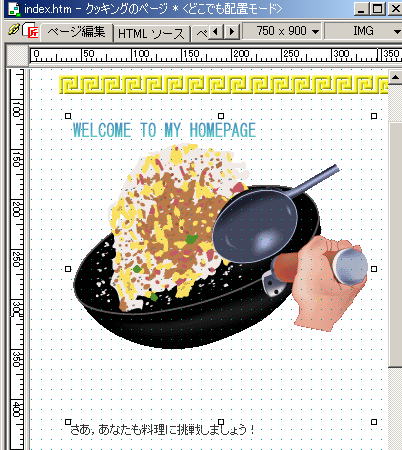
4.ヘッダーやリンクメニュー入りレイアウトを選んだ場合は,好みに合わせて編集する。
| サイトのデザインとレイアウトの変更 |
ここではサイト全体にスタイリッシュエフェクトを適用することによって,サイト内のすべてのページのデザインのレイアウトを統一する手順を説明します。
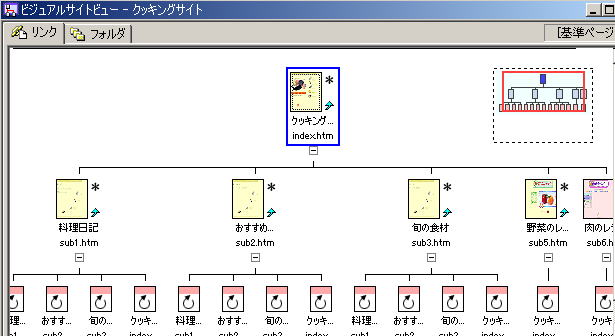
1.サイトを開く。
↓
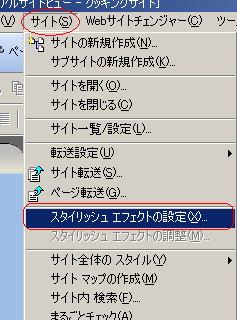
2.メニューバーから,「サイト」→「スタイリッシュエフェクトの設定」を選択する。
↓
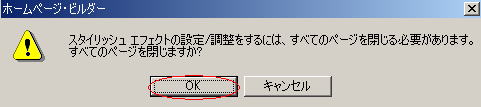
3.メッセージを読み,「OK」をクリックする。
↓
4.開いているページが閉じ,「サイトへのスタイリッシュエフェクトの設定」ダイアログが表示されるので,使いたいテーマとレイアウトを選択し,「次へ」をクリックする。
↓
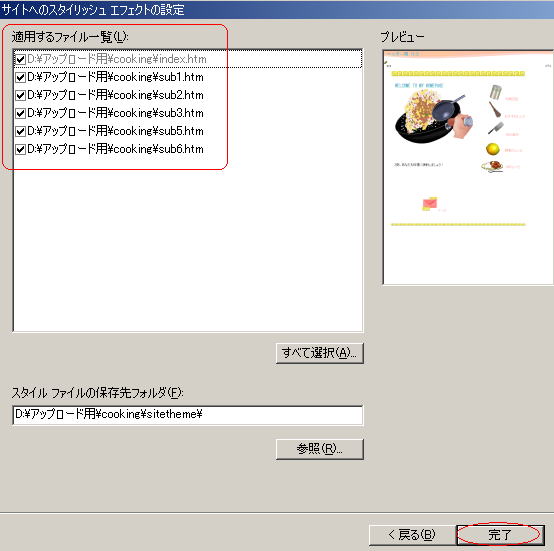
5.スタイリッシュエフェクトを適用したいファイルを一覧から選択し,「完了」をクリックする。
↓
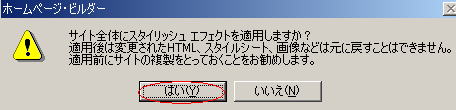
6.メッセージの内容を読み,「はい」をクリックする。
↓
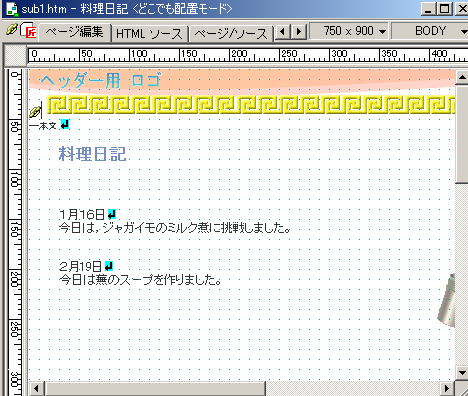
7.サイト内の各ページに挿入されたヘッダーのロゴやリンクメニューを好みに合わせて編集する。
|
|
|