| リンクメニューを新規に挿入する |
リンクメニューとは,画面の左側や上側に表示されるサイト内のページへのリンク一覧のことです。ここでは,リンクメニューを新規に作成してページに挿入してみましょう。
|
1.リンクメニューを挿入したいページを開き,リンクメニューの挿入位置にカーソルを移動する。
↓
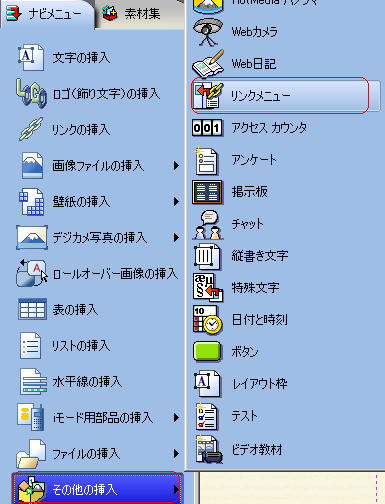
2.ナビメニューから「その他の挿入」→「リンクメニュー」を選択する。
↓
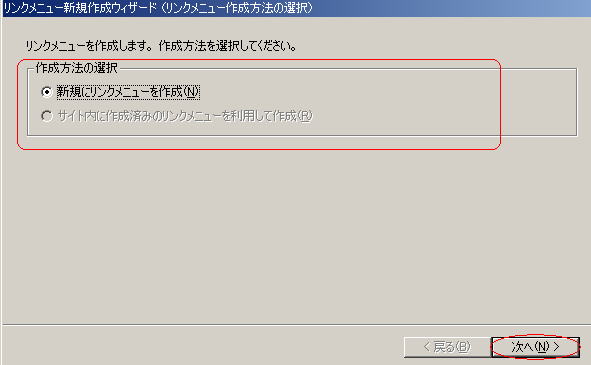
3,「リンクメニュー新規作成ウィザード(リンクメニュー作成方法の選択)」ダイアログが表示されるので,「新規にリンクメニューを作成」を選択して,「次へ」をクリックする。
↓
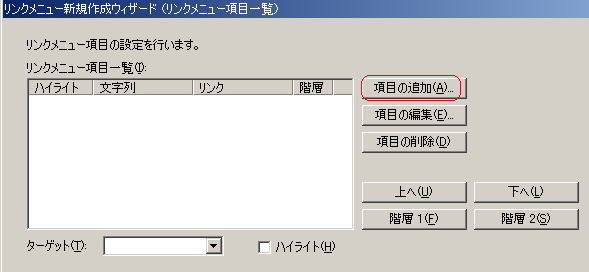
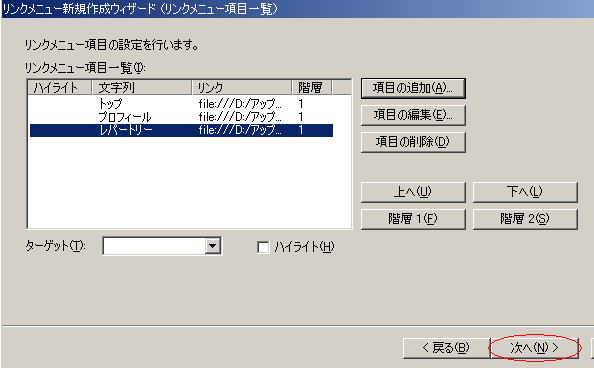
4.「リンクメニュー新規作成ウィザード(リンクメニュー項目一覧)」ダイアログが表示されるので,「項目の追加」をクリックする。
↓
5.「リンクメニュー項目の設定」ダイアログが表示されるので,メニューの項目に表示したいラベルとそのリンク先のページをそれぞれ指定し,「OK」をクリックする。

↓
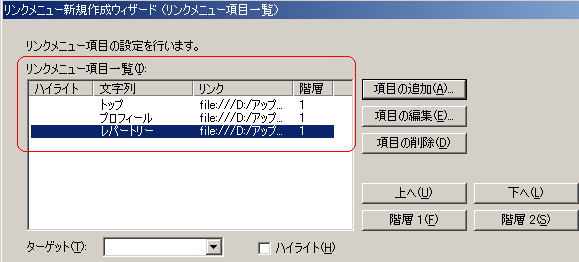
6.「リンクメニュー項目の設定」ダイアログに戻るので,「4」と「5」を繰り返して,リンクメニューに入れたい項目をすべて追加する。
↓
7.メニュー項目を指定し終わったら,「次へ」をクリックする。
↓
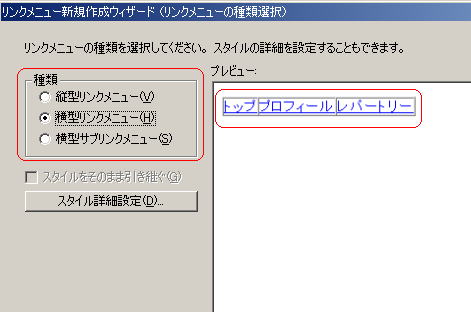
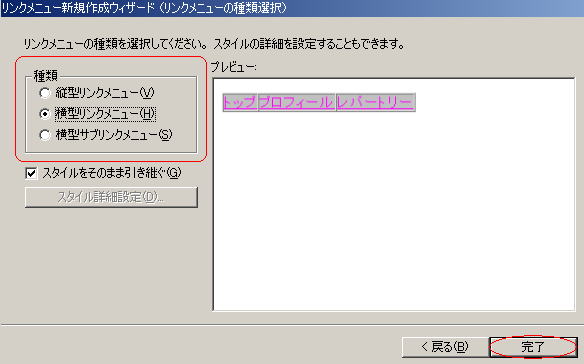
8.「リンクメニュー新規作成ウィザード(リンクメニュー種類選択)」ダイアログが表示されるので,メニューの表示形式を指定する。
↓
9.「スタイル詳細設定」をクリックする。

↓
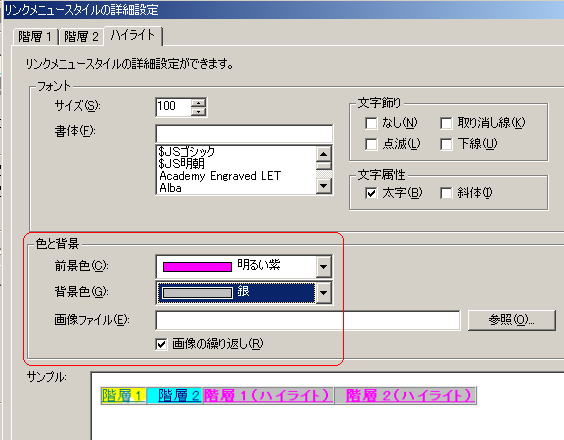
10.「階層1」「階層2」「ハイライト」タブごとにメニューの文字の色や背景色を設定する。
↓
11.「OK」をクリックする。
↓
12.「リンクメニュー新規作成ウィザード(リンクメニュー種類選択)」ダイアログに戻るので,これで良ければ「完了」をクリックする。
↓
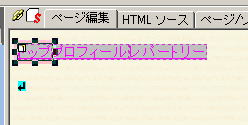
13.ページのカーソル位置にリンクメニューが挿入されるので「プレビュー」タブに切り替え,リンクが正しく動作することを確かめる。
|
ここでは,サイト内のページに挿入したリンクメニューと同じメニュー構成のものをサイト内の別のページに挿入してみましょう。この方法で,サイト内の各ページのリンクメニューをそろえれば,サイト内のページの行き来が容易になります。
1.リンクメニューを挿入したいページを開き,リンクメニューの挿入位置にカーソルを移動する。
↓
2.ナビメニューから,「その他の挿入」→「リンクメニュー」を選択する。
↓
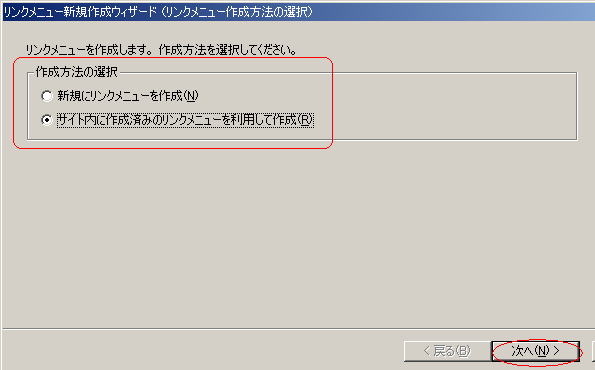
3.「リンクメニュー新規作成ウィザード(リンクメニュー作成方法の選択)」ダイアログが表示されるので,「サイト内に作成済みのリンクメニューを利用して作成」を選択して,「次へ」をクリックする。
↓
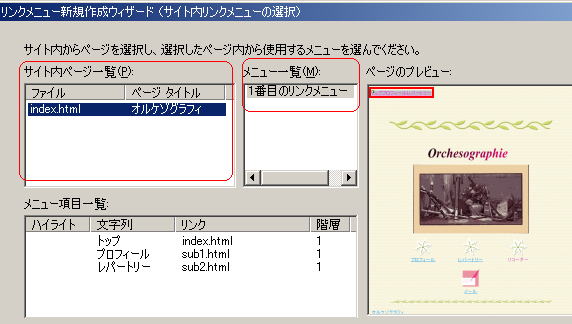
4.「リンクメニュー新規作成ウィザード(サイト内リンクメニューの選択)」ダイアログが表示されるので,参考にしたいメニューが含まれるページを選択し,使いたいメニューを選択する。
↓
5.「次へ」をクリックする。
↓
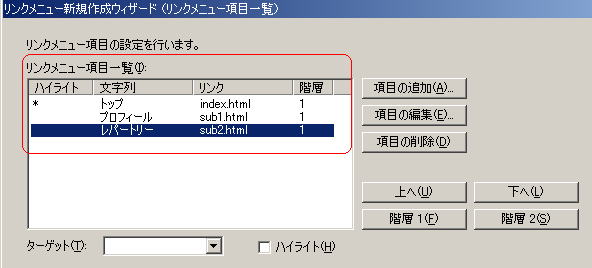
6.「リンクメニュー新規作成ウィザード(リンクメニュー項目一覧)」ダイアログが表示されるので,必要に応じて,項目の順序,ハイライトなどを変更する。
↓
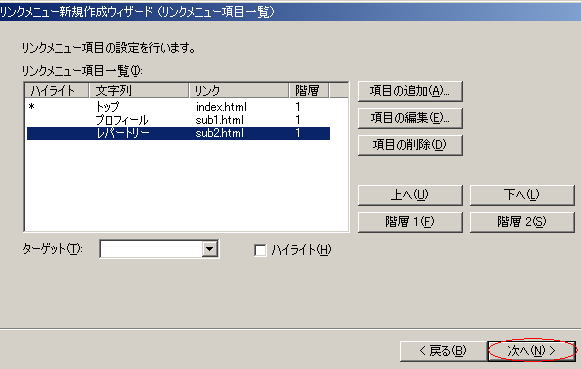
7.メニュー項目を指定し終わったら「次へ」をクリックする。
↓
8.「リンクメニューの種類選」」ダイアログが表示されるので,メニューの表示形式を指定して,「完了」をクリックする。
↓
9.ページにリンクメニューが挿入されるので,「プレビュー」タブに切り替えてリンクが正しく動作することを確認する。
ここでは,あらかじめページにリンクメニューが含まれるテンプレートを利用して,リンクメニューを作成してみましょう。
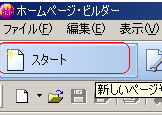
1.ナビバーのスタートボタンをクリックする。
↓
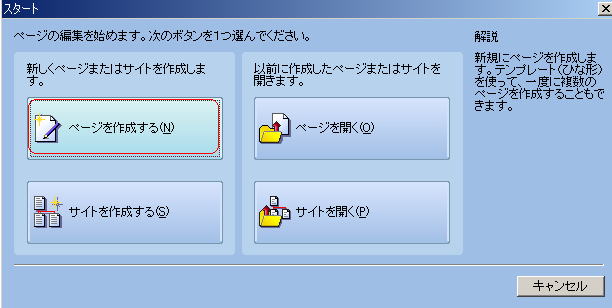
2.「スタート」ダイアログが表示されるので「ページを作成する」をクリックする。
↓
3.「ページの作成ウィザード」ダイアログが表示されるので,次の各項目を選択し,「次へ」をクリックする。
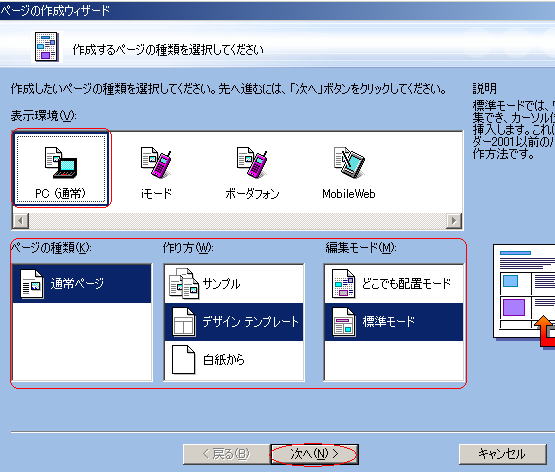
※ここでは各項目を次のように選択しました。
・表示環境: PC(通常)
・ページの種類: 通常ページ
・作り方: デザインテンプレート
・編集モード: 標準モード
↓
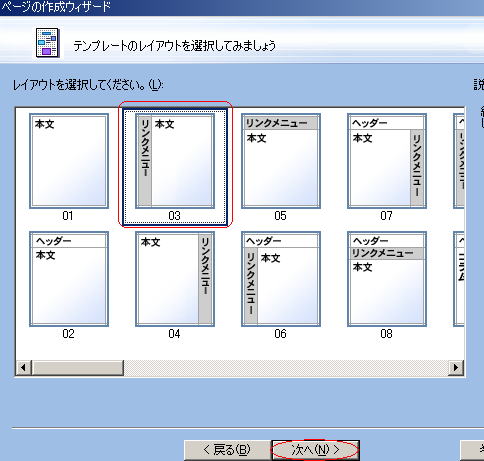
4.テンプレートのレイアウトを選択する」ダイアログが表示されるので,リンクメニューが含まれるレイアウトを選択し,「次へ」をクリックする。
↓
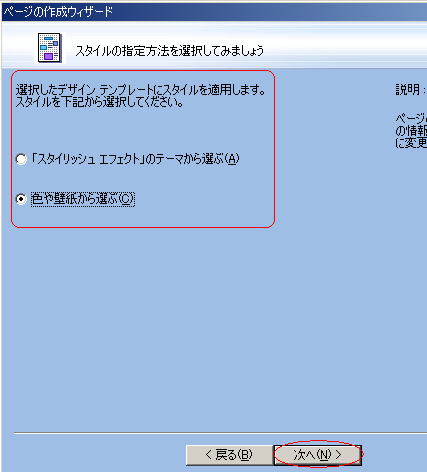
5.スタイルの指定方法を選択して「次へ」をクリックする。
↓
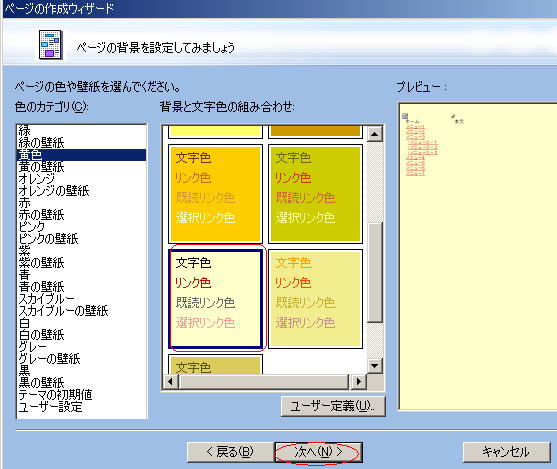
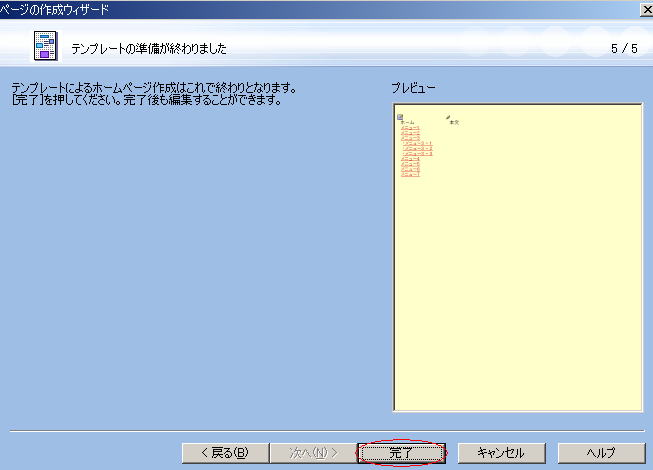
6.ページのスタイル,背景色などを指定し,最後に「完了」をクリックする。
↓
↓
↓
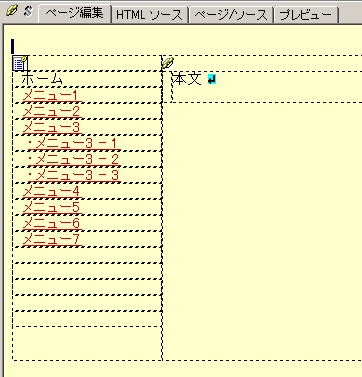
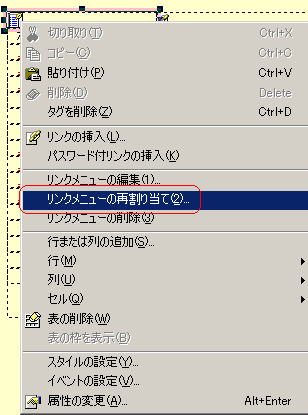
7.作成したページが,ページ編集領域に開かれる。リンクメニューを編集するには,リンクメニューの左上のアイコン を右クリックし,メニューから「リンクメニューの再割り当て」を選択する。 を右クリックし,メニューから「リンクメニューの再割り当て」を選択する。
|
|