| 必要なシステム |
-基本ソフトウェア-
日本語版のMicrosoft Windows XP Home Edition またはProfessional,Microsoft Windows ME,Microsoft
Windows 2000,Microsoft Windows 98,Microsoft WindowsNT4.0ServisPack6以降(Intel版)のいずれかおよびInternet
Explorer4.0以降が必要です。
また,ビデオ編集機能(ウェブスタジオ)またはWebカメラ機能をす要するには,日本語版の Microsoft Windows XP Home
Edition またはProfessional Microsoft Windows 2000 Microsoft Windows ME Microsoft
Windows98 Second Editionのどれかが必要になります。
|
-パソコン-
上に書かれている基本ソフトウェアが稼働するIBM互換パソコン |
-CPU-
ペンティアムⅡ266MHz以上。ビデオ編集機能でデジタルビデオカメラからビデオを取り込むには,ペンティアムⅡ400MHz以上が必要です。
|
-メモリー-
128MB以上。(256MB以上がお勧めです) |
-ハードディスク容量-
最小構成の場合,180MB以上の空き容量が必要です。最大構成の場合は,420MBの空き容量が必要です。 |
-CD-ROMドライブ-
プログラムをインストールするのに必要になります。 |
-ディスプレイ-
解像度800×600,Hight Color以上が必要です。ビデオ編集機能またはWebカメラを使用するには,DirectX 9以降に対応したビデオカードが必要です。 |
-サウンドボード-
音声機能を使用するには,基本ソフトウェアがサポートするサウンドボードが必要です。 |
-ビデオカメラ-
ビデオ編集機能でビデオを取り込むには,IEEE1394インターフェース(OHCI準拠)のデジ タルビデオカメラが必要です。Webカメラ機能を使用するには,上記のビデオカメラ,またはWDMに準拠したUSBインターフェースのPCカメラが必要です。 |
|
|
| -プログラムのインストール- |
1.CD-ROMドライブに「ホームページビルダーver.9 CD1」のCDをセットすると,自動的にインストール用プログラム が起動し,セットアップ画面が表示される。
↓
2.「セットアップ」をクリックする。
↓
3.「ホームページビルダー」をクリックすると,「セットアップ」画面が表示される。
↓
4.「次へ」をクリックすると,「プログラムの使用条件」が表示されるので,それを読み,同意するなら「はい」をクリック する。
※ここで「いいえ」をクリックすると,インストールは中断されます。
↓
5.「インストール先の選択」ダイアログが表示されるので,よければ「次へ」をクリックする。
※表示された場所以外にインストールしたい場合は,「参照」をクリックし,インストール先を変更します
↓
6.「セットアップタイプ」ダイアログが表示されるので「標準」をクリックする。
↓
7.「インストールが完了しました」というメッセージが表示されたら,「OK」ボタンをクリックする。
↓
8.「終了」をクリックする。
|
| -バージョンアップ版のインストール- |
以前のバージョンがPCに正しくインストールされている場合は,CD-ROMドライブに「ホームページビルダーver.9 バージョンアップ版」のCDをセットし,」-プログラムのインストール-と同じ手順でインストールします。途中,「ホームページビルダーの以前のバージョンを削除しますか」というメッセージが表示されるので,以前のバージョンを残しておきたい場合だけ「いいえ」を選択し,通常は「はい」を選択します。
以前のバージョンがPCにインストールされていない場合は,以前のバージョンのCD-ROMを手元に準備し,「次のディスク挿入」ダイアログが表示されるまでは,上記の通りの操作を行います。それから先は次の手順でインストールを進めてください。
1.CD-ROMドライブからCD-ROMを取り出す。
↓
2.Shiftキーを押しながら以前のバージョンのCD-ROMをセットし,CD-ROMドライブの読みとり中のランプが消えたら,Shiftキーを離す。
↓
3.「次へ」をクリックすると,「以前のバージョンが見つかりました」というメッセージが表示される。
↓
4.CD-ROMを取り出す。
↓
5.Shiftキーを押しながらバージョンアップ版のCD-ROMをセットし,CD-ROMドライブの読みとり中のランプが消えたら,Shiftキーを離す。
↓
6.「次へ」をクリックする。
↓
7.画面の指示に従って操作を進める。 |
| ガイドマップとヘルプの使い方 |
| -ガイドマップの活用- |
ガイドマップを呼び出すには,
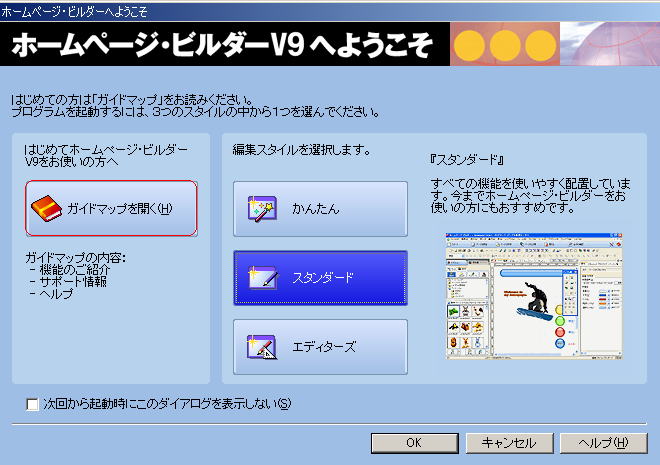
1.「ようこそ」ダイアログで「ガイドマップを開く」をクリックする。
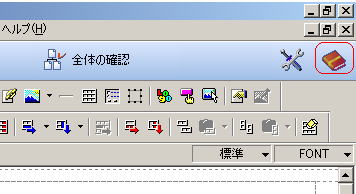
2.ホームページビルダーのメイン画面で,かんたんナビバーの「ガイドマップ」をクリックする。
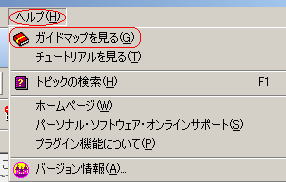
3.ホームページビルダーのメイン画面,または付属のツールバーメニューから「ヘルプ」→「ガイドマップを見る」を選択する。
の3つの方法があります。それぞれの方法でガイドマップを開と,次のような画面が表示されます。
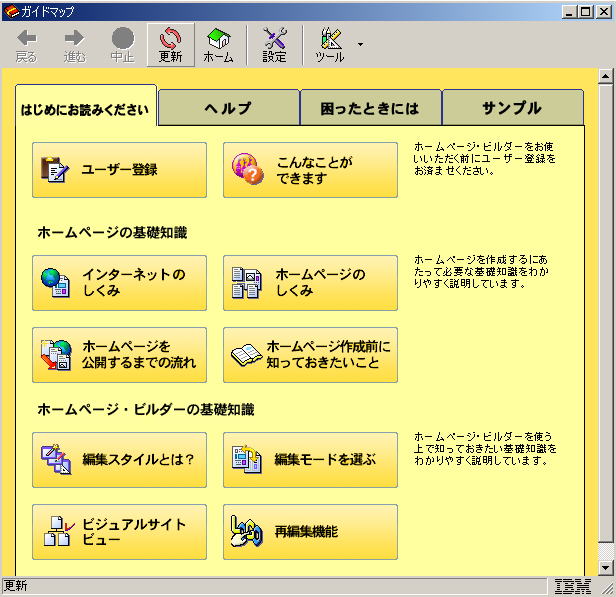
ガイドマップには「はじめにお読みください」,「ヘルプ」「困ったときは」「サンプル」の4つのタブがあります。 |
|
1.「はじめにお読みください」タブ
ホームページビルダーを初めて使用する場合の便利な情報を知ることができます。上の画像のような画面が表示されそれぞれの項目のボタンをクリックすると,情報が表示されます。 |
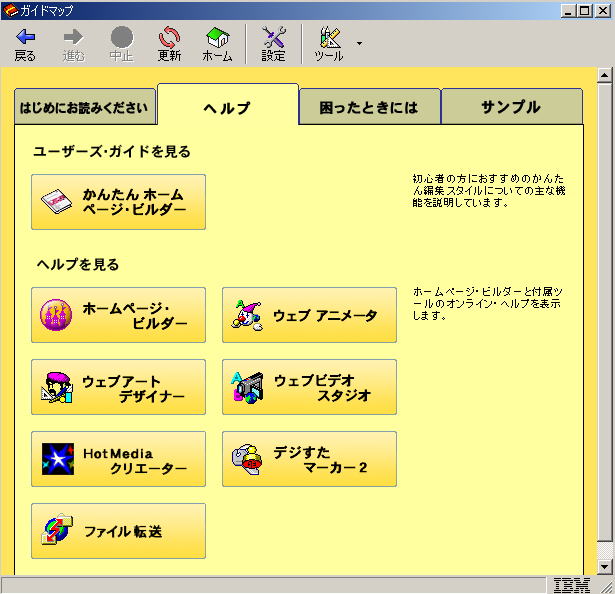
2.「ヘルプ」タブ
これを選択すると次のような画面が表示され,ホームページビルダー本体や各ツールのオンラインヘルプを呼び出すことができます。
|
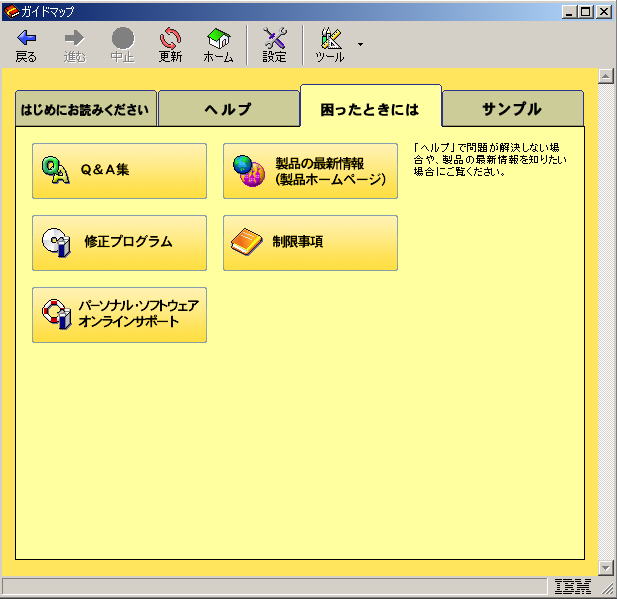
3.「困ったときは」タブ
これを選択すると,次のような画面が表示され,製品のサポート情報,修正プログラム,使用上の制限事項などを知ることができます。
 |
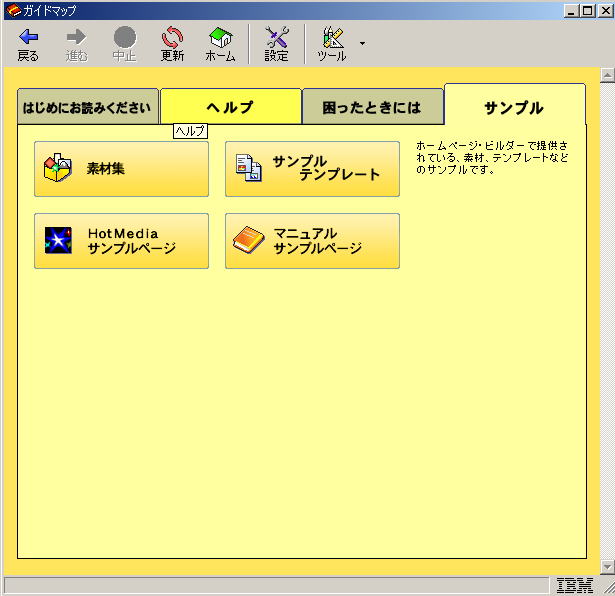
4.「サンプル」タブ
これを選択すると,次のような画面が表示され,素材一覧,ホームページのサンプル,テンプレート,HotMediaを使ったサンプルページなどを見ることができ,ホームページ作成の参考になります。
 |
| -オンラインヘルプの活用- |
オンラインヘルプにはホームページビルダーのすべての機能について詳しい説明がされています。
オンラインヘルプを呼び出すには,次の2つの方法があります。
①ガイドマップから「ヘルプ」を選択し,「ヘルプを見る」から必要なものを選択する。

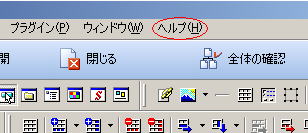
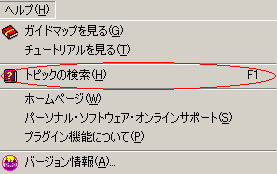
②メニューバーから,「ヘルプ」→「トピックの検索」を選択する。(F1キーを押して表示することもできます。)
↓
 |
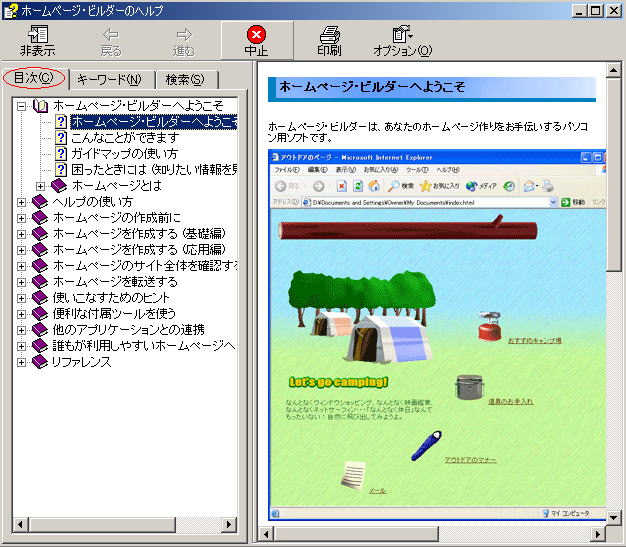
| オンラインヘルプには,「目次」,「キーワード」,「検索」の3つのタブがあります。 |
1.「目次」タブ
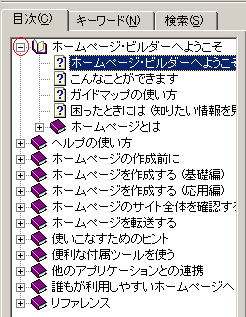
ヘルプの目次が表示されます。
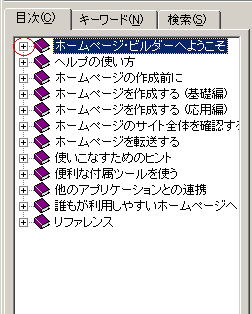
 のマークがついている項目の左側の のマークがついている項目の左側の をクリックすると,その下に含まれる項目が開きます。 をクリックすると,その下に含まれる項目が開きます。 のマークになります。 のマークになります。
↓
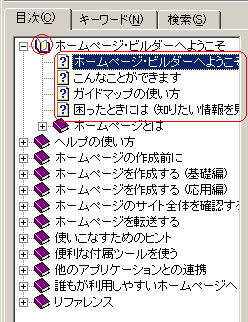
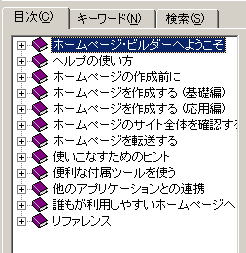
 をクリックすると,その下の項目が閉じられ,マークに戻ります。 をクリックすると,その下の項目が閉じられ,マークに戻ります。
↓
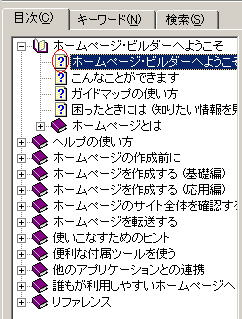
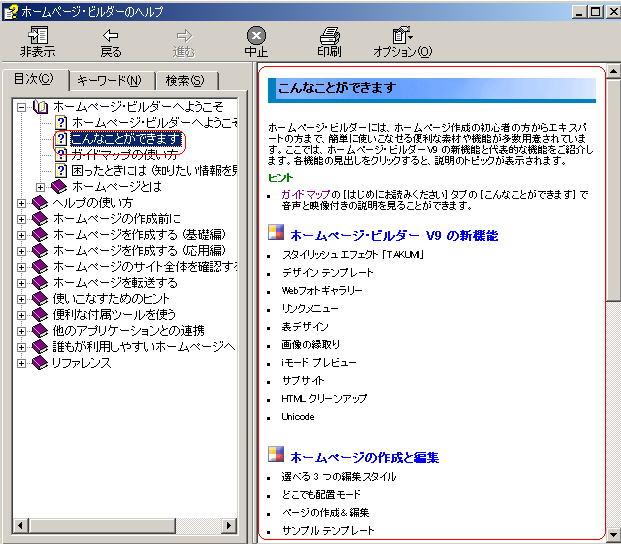
 がついている項目をクリックすると,その内容が右側に表示されます。 がついている項目をクリックすると,その内容が右側に表示されます。
↓
|
2.「キーワード」タブ
探したい用語を入力すると,登録されているキーワードの中から、検索しそのキーワードが反転して表示されます。
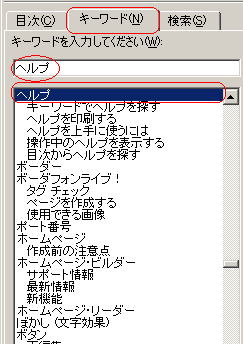
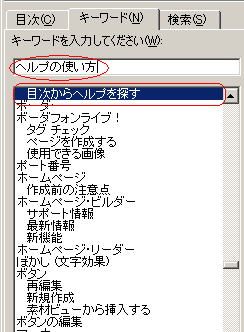
入力したキーワードが登録されていなければ,その用語に近いキーワードが反転表示されます。
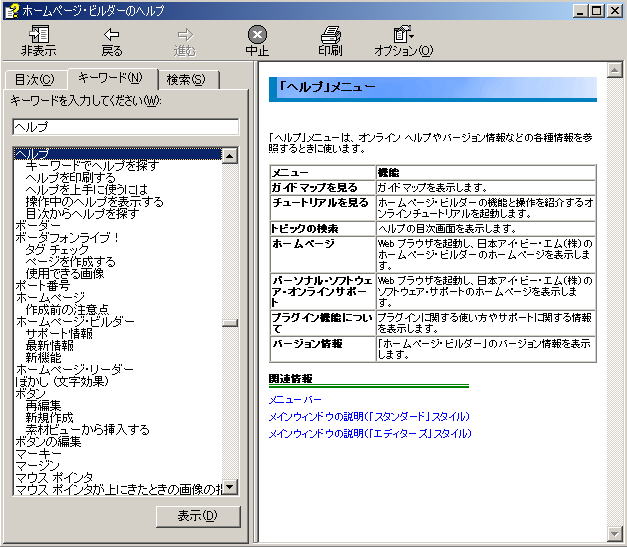
キーワードをダブルクリックすると,トピックが表示されます。
|
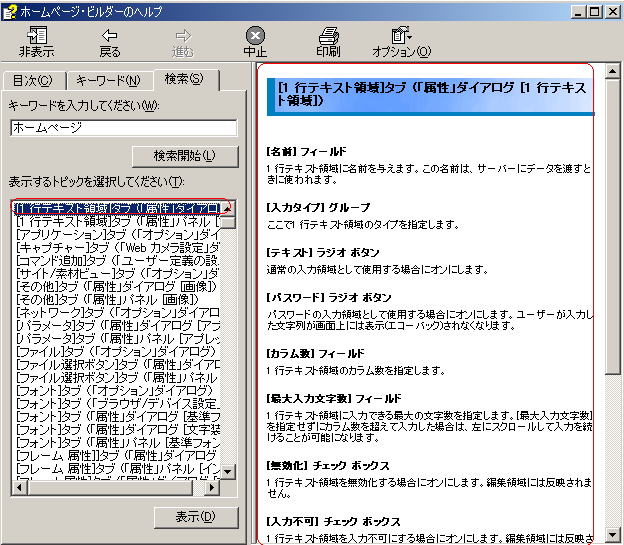
3.「検索」タブ
任意の用語をヘルプ全体から検索したいときに使います。「キーワードを入力してください」の下に探したい用語を入力し,「検索開始」をクリックすると,その用語が含まれるトピックがすべて表示されます。

↓
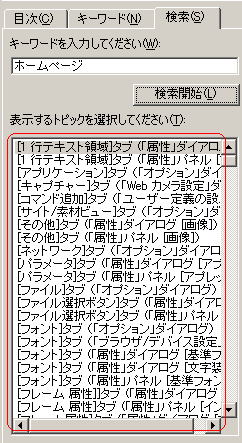
トピックをダブルクリックすると,内容が右側に表示されます。
|
