| インターネットの仕組み |
インターネットにはいろいろな利用法がありますが,私たちが一番よく使うのが,「電子メール」と「ホームページ」ではないでしょうか。インターネットの仕組みを理解して,ホームページ作りを楽しみましょう。
|
-プロバイダとは-
インターネットへの接続やホームページの登録を代行する業者を「プロバイダ」といいます。プロバイダに加入してそのサービスを利用するには,電話回線やISDN回線,データ通信専用回線などを通してパソコンをプロバイダのコンピュータに接続する必要があります。接続されるとホームページが見られるようになります。 |
-Webブラウザとは-
ホームページを見るためのソフトウェアのことです。代表的なものとして,マイクロソフト社の「INternet Explorer」とネットスケープ社の「Netscape
Navigator」があります。 |
-URLとは-
ホームページの住所のことで「http://www.・・・・」という形で表されます。INternet Explorerの場合「アドレス」という欄にURLを入力しEnterキーを押すとホムページを見ることができます。 |
|
|
-ホームページの構成-
ホームページはほとんどの場合,複数のページからできています。最初に表示されるページをトップページといい,それ以外をサブページといいます。トップページはそのホームページの顔にあたり,タイトルや目次などがふくまれ,サブページにはその内容が含まれるという構成が多く見られます。
また,各ページに含まれているものは通常,文字と画像です。文字は「HTMLファイル」というファイルに含まれ,画像はそれぞれ別のファイルに含まれます。HTMLファイルにはタイトル,文章,表などが,「HTML言語」と呼ばれる言語で書かれています。 |
-ページの移り方-
トップページからサブページへ移るときは「リンク」を使います。リンクとは,画像や文字をマウスでクリックすると,指定された場所へ移る仕組みのことです。リンクを使うと,ひとつのホームページ内へ移るだけでなく,多のホームページへ移ることもできます。 |
-HTMLファイルとは-
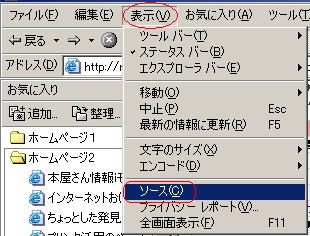
Webブラウザでホームページを開いている状態で「表示」メニューから「ソース」を選択すると,HTMLの内容を表示することができます。
↓
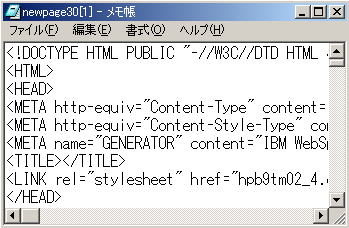
HTMLファイルは「HTML言語」を使って書かれています。ファイルの中で< >で囲まれているものを「タグ」と呼びます。ブラウザはこれらのタグを解釈して,指定された場所に指定された文字や画像を表示します。ホームページ作成にはこのHTMLタグが必要不可欠なのですが,ホームページビルダーでは,必要なタグは自動的にファイルに書き込まれるので,HTML言語を使ってホームページを作成する必要がありません。 |
-サイトとは-
プロバイダにホームページ開設の申請をすると,サーバーと呼ばれるホームページをおく場所(フォルダ)が確保されます。この場所が「サイト」です。ホームページを公開するためには,指定されたサーバー上のサイトにホームページに含まれるすべてのファイルを転送(アップロード)する必要があります。 |
-サイト転送-
プロバイダのサーバーにファイルを転送するとき,ひとつひとつ転送するのは面倒です。また,どのファイルが転送済みかわからなくなることもあります。
ホームページビルダーでは,パソコン上に「サイト」を作ることができます。「サイト」を作ると,ホームページで使われているファイルの構成,ページ間のリンクの様子などホームページ全体を把握することができます。また,「サイト転送」機能で,ファイルを一括してサーバーに転送することもできます。ホームページを更新した場合は,更新されたファイルだけをサーバーに転送することもできます。 |
|
|
| 作成前の確認事項 |
-トップページのファイル名について-
トップページのファイル名はプロバイダによって定められています。通常,半角英数字の「index.htm.」「index.html.」のどちらかに定められていますが,それ以外の名前の場合もあります。ホームページ作成の前には必ずあなたのプロバイダが定めているトップページのファイル名を確認しましょう。
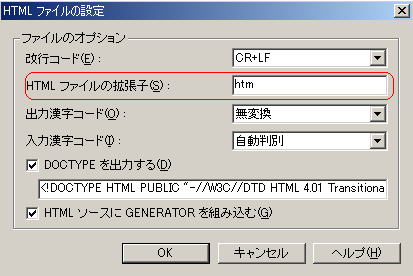
HTMLファイルの設定
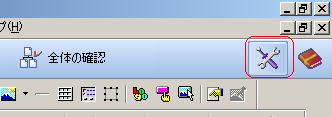
1.かんたんナビバーの「環境設定」をクリックする。
↓
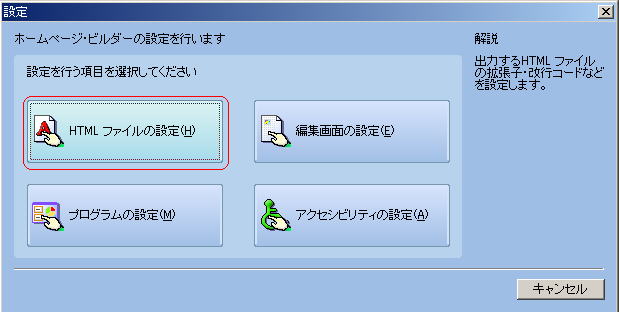
2.「HTMLファイルの設定」をクリックする。
↓
3.「HTMLファイルの拡張子」に「html.」と表示されているので,必要であれば「htm.」に変更する。
↓
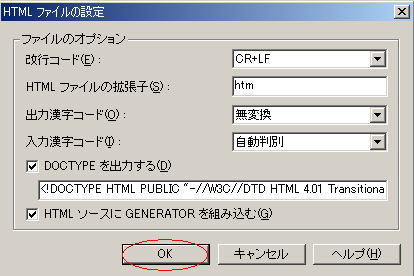
4.「OK」をクリックする。
|
|
-ファイル名の文字について-
ファイル名の文字は必ず半角の英数字を使ってください。サーバーのOSによっては小文字と大文字を区別することもあるので小文字を使う方がいいでしょう。HTMLファイルの名前だけでなく画像ファイルについても同様です。
|
-ファイル名の文字について-
作成したページにリンクの設定がされている場合,ファイル名や保存場所を変更するとリンク先へジャンプできなくなってしまいます。ファイル名や保存場所は変更しないようにしましょう。
どうしても変更する必要がある場合は次のような手順で変更しましょう。
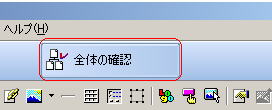
1.かんたんナビバーの「全体の確認」をクリックし,ファイル名を変更したいファイルが含まれるサイトを開く。
↓
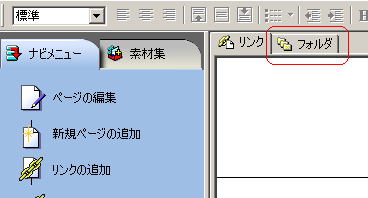
2.「フォルダ」タブをクリックする。
↓
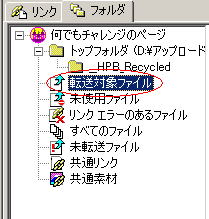
3.「フォルダ」タブの左側の領域にある「転送対象フィル」をクリックする。
↓
4.ファイル名を変更したいフィルを選択し,「ナビメニュー」から「ファイル名の変更」を選択する。

↓
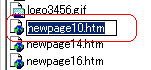
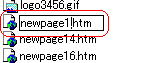
5.新しいファイル名を入力し,「Enter」キーを押す。
↓
↓
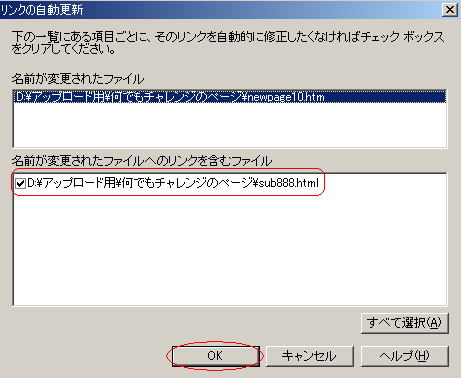
6.リンクを自動的に更新したいファイルにチェックを入れ,「OK」をクリックする。
|