| 2つのモードの特徴 |
ホームページビルダーには上の2つのモードが準備されています。どこでもモードの画面では,文字や画像をマウスのドラッグ操作で好きな位置に配置できます。標準モードでは文字や画像はカーソル位置に配置されます。ワープロソフトになれている人には,標準モードがおすすめです。ではこの2つのモードの特徴をまとめてみましょう。
|
|
どこでも配置モード |
標準モード |
| 操作 |
・文字や画像などを挿入した後で自由に配置を換えることができる。
・画像などを重ね合わせることができる。 |
・文字や画像はページのカーソル位置に挿入される。
・ページのレイアウトは通常,表を使う。 |
| ブラウザで表示した場合 |
・ブラウザのウィンドウの横幅にかかわらず,表示されるホームページの体裁は変わらない。
・ブラウザのウィンドウの大きさを変えても文字の折り返しは変わらない。 |
・ブラウザのウィンドウの横幅にあわせて,ホームページの体裁が自動的に調整される。
・ブラウザのウィンドウの大きさを変えると,ウィンドウの大きさに合わせて文字の折り返しが自動的に行われる。 |
| 選ぶめやす |
・ホームページを初めて作成する。
・ホームページ作りで,思ったように文字や画像を配置できないと感じている。
・プレゼンテーションソフトを使い慣れている。
・作図・描画ソフトを使い慣れている。 |
・ホームページビルダー2001以前のバージョンを使い慣れている。
・ワープロソフトを使い慣れている。
・HTML言語を知っている。 |
| 制限事項 |
・このモードで作成したページを表示できるのは,Netscape Navigator4.0以降とInternet Explorer4.0以降のみ。それ以前のブラウザでは表示できない。
・Netscape Navigator4.0以降では,グループ化されたページ構成要素があると,表示位置が乱れる場合がある。
・Internet Explorer5.0以前では,各ページ 構成要素のレイアウト属性枠で指定した背景が正しく表示されない場合がある。
・iモード用などのブラウザ向けへのページ が作成できない。 |
・特に制限される事項はありません。 |
|
|
|
| まず,「どこでも配置モード」で簡単なページを作成してみましょう。 |
1.ホームページビルダーを起動する。
↓
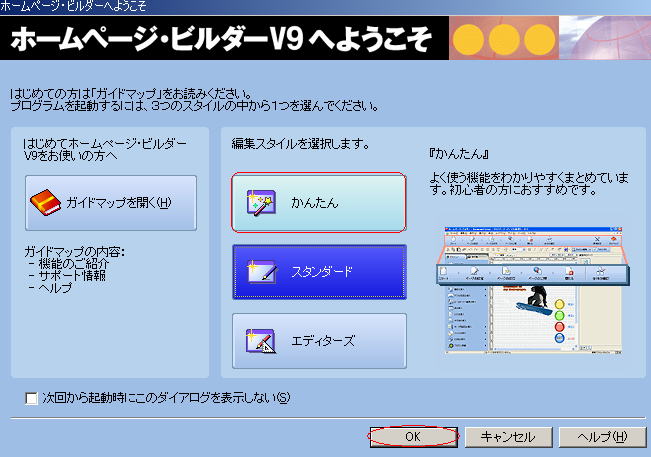
2.「かんたん」を選択して,「OK」をクリックする。
↓
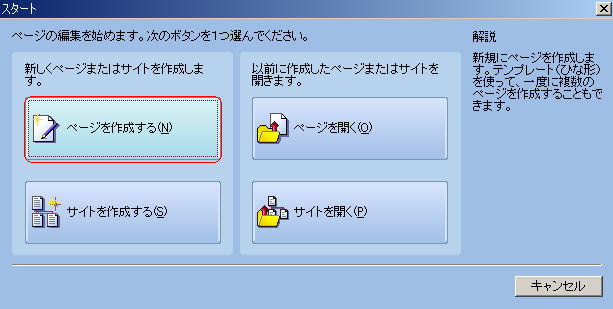
3.「ページを作成する」をクリックする。
↓
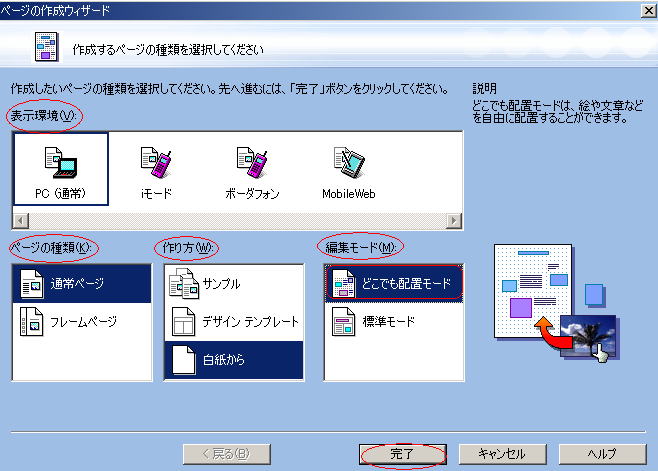
4.「ページの作成ウィザード」の各項目を選択し,「完了」をクリックする。
ここでは,「表示環境」→PC(通常),「ページの種類」→通常ページ,「作り方」→白紙から,「編集モード」→どこでも配置モードを選びました。
↓
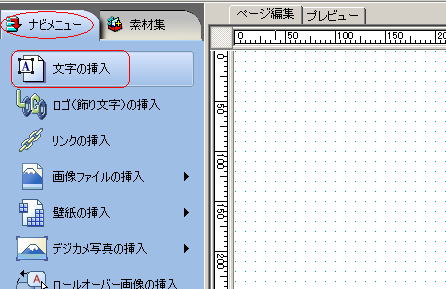
5.ナビメニューから「文字の挿入」を選択する。
↓
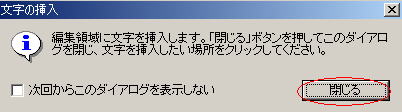
6.メッセージを読み,「閉じる」をクリックする。
↓
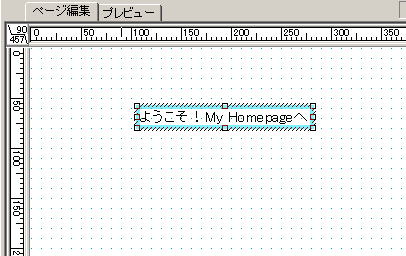
7.文字を入れたい場所をクリックし好きな文字を入力する。ここでは「ようこそ!MY Homepageへ」と入れました。
↓
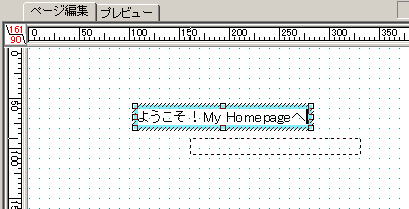
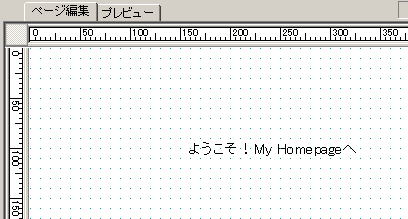
8.文字の位置を変えるときは,文字を囲む枠にマウスポインタを置き,ポインタの形が十字に変わったらドラッグして好きな位置持っていく。
↓
↓
9.素材集の中の画像を挿入するので,文字の枠の外で画像を入れたい場所場所をクリックする。
↓
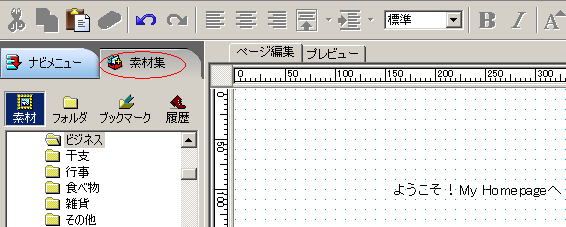
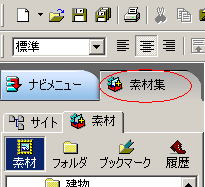
10.画面左上の「素材集」タブをクリックする。
↓
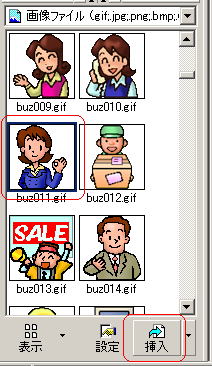
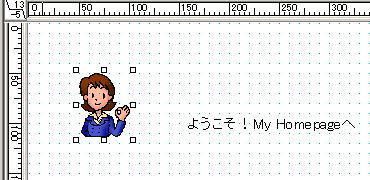
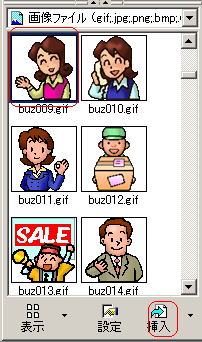
11.挿入したい画像をクリックし,素材ビューの右下の「挿入」をクリックする。
↓
↓
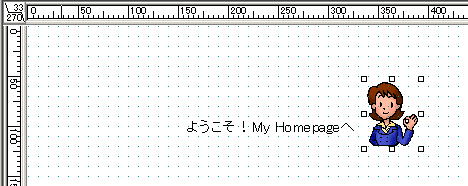
12.画像をドラッグして好きな位置に移動する。
 |
| 標準モードで作成する |
| 次に,標準モードで簡単なページを作ってみましょう。 |
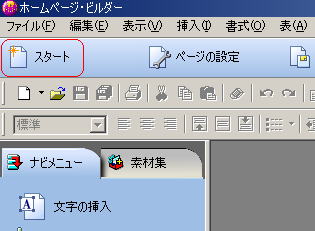
1.画面上の「かんたんナビバー」にある「スタート」をクリックする。
↓
2.「ページを作成する」をクリックする。
↓
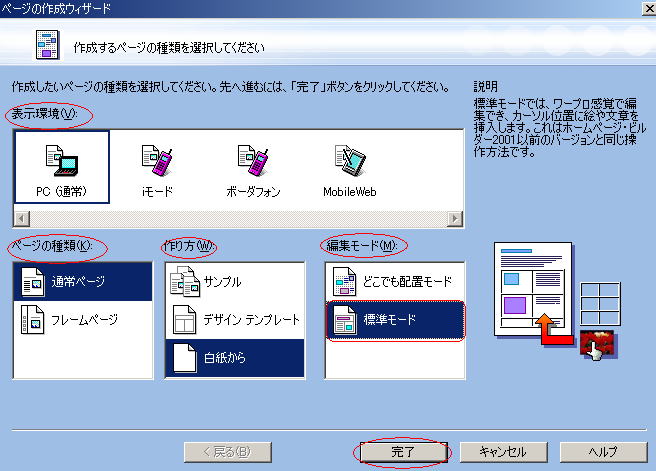
3.各項目を選択し,「完了」をクリックする。
ここでは,「表示環境」→PC(通常),「ページの種類」→通常ページ,「作り方」→白紙から,「編集モード」→標準モードを選びました。
↓
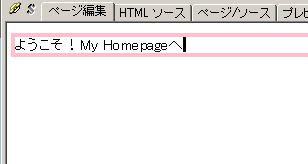
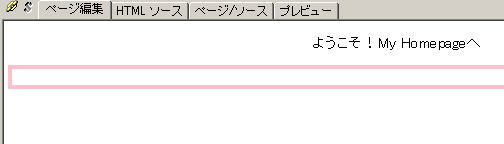
4.好きな文字を入力する。ここでは「ようこそ!MY Homepageへ」と入れました。
↓
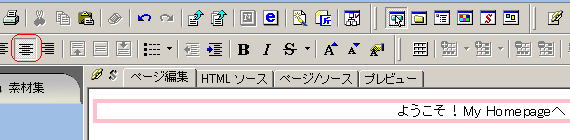
5.ツールバーの (中央揃え)ボタンをクリックします。 (中央揃え)ボタンをクリックします。
↓
6.新しい段落を作るためにShiftキーを押しながらEnterキーを押す。
↓
「素材集」タブをクリックし,素材ビューを表示する。
↓
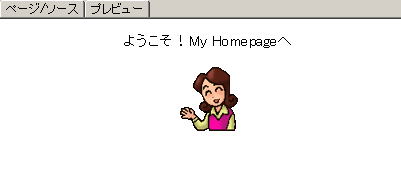
7.挿入したい画像をクリックし,素材ビューの右下の「挿入」をクリックする。
↓
|
|