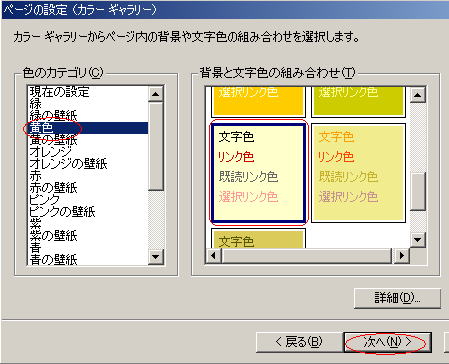
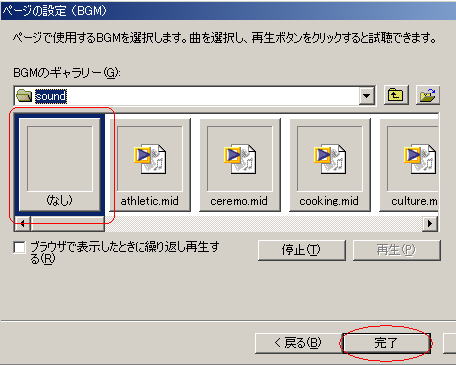
-ロゴ(飾り文字)を作成する-
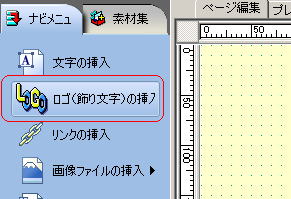
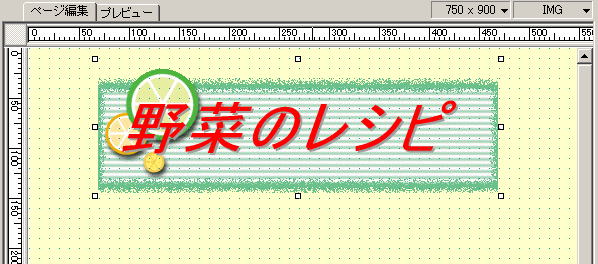
1.ナビメニューから「ロゴ(飾り文字)の挿入」を選択する。
↓
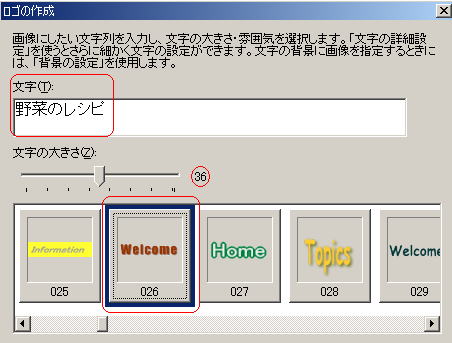
2.ロゴ画像に使う文字を入力し,文字の大きさとロゴ画像の種類を指定する。
↓
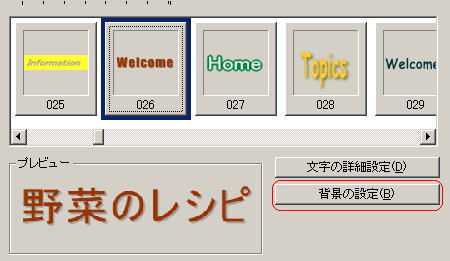
3.ロゴに背景をつけたいときは「背景の設定」をクリックする。
↓
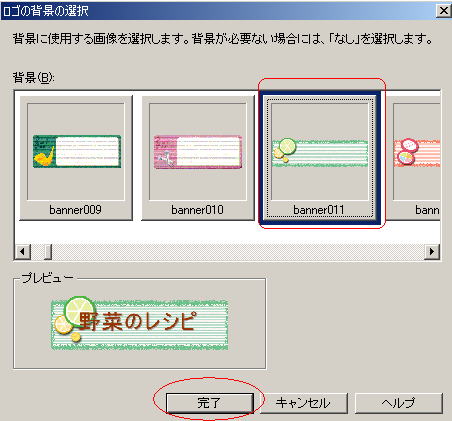
4.背景に使用したい画像を選択し,「完了」をクリックする。
↓
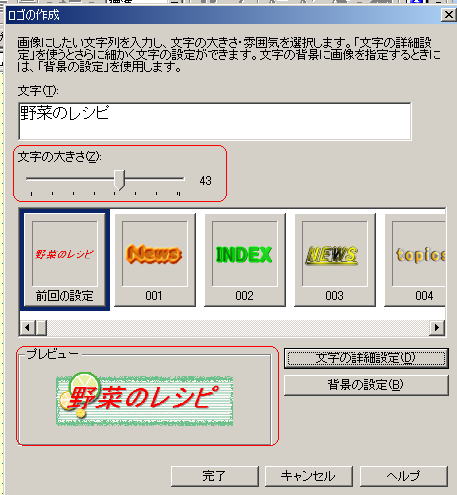
5.「ロゴの作成」ダイアログに戻るので,プレビューで確認する。
文字が背景からはみ出している場合は,「文字の大きさ」スライダ をドラッグして大きさを調整する。
↓
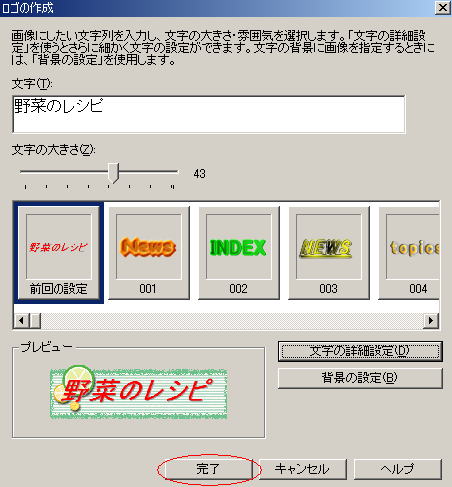
6.文字と背景のバランスがとれたら「完了」をクリックする。
↓
7.ロゴが挿入されるので,ドラッグして,配置したい位置に移動させる。
|
-編集中のページを保存する-
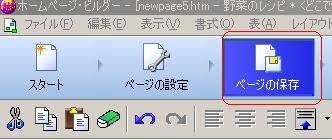
1.かんたんナビバーの「ページの保存」をクリックする。
↓
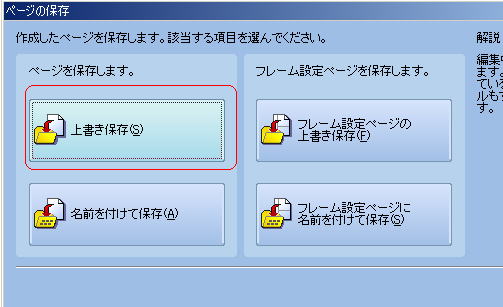
2.「ページの保存」ダイアログが表示されるので,初めて保存する場合は「名前を付けて保存」2度目からは「上書き保存」を選び,クリックする。
↓
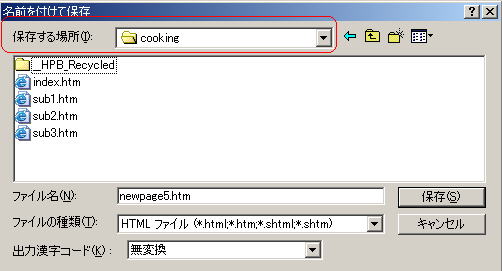
3.保存場所を指定する。
ここでは,前回Dドライブの「アップロード用」フォルダに作成した,「cooking」を指定しました。
↓
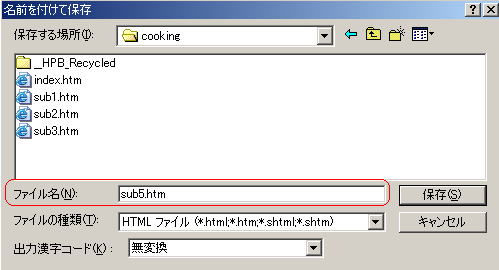
4.「ファイル名」に入力されている名前を変えるときは,元のファイル名を削除し,新しいファイル名を入力します。
ここでは新しいファイル名として,「sub5.htm」と入力しました。
↓
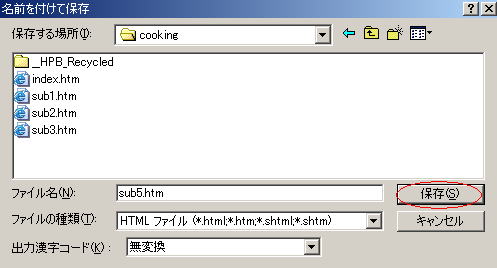
5.「保存」をクリックする。
↓
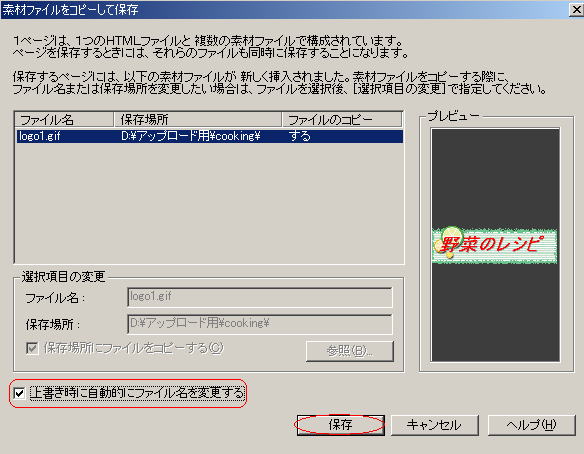
6.「上書き時に自動的にファイル名を変更する」にチェックマークをつけて「保存」をクリックする。
ページに含まれる画像ファイルが,HTMLファイルと同じ「cooking」サブフォルダに保存されます。
|
-水平線を引いてみる-
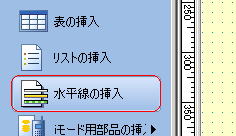
1.ナビメニューから「水平線の挿入」を選択する。
↓
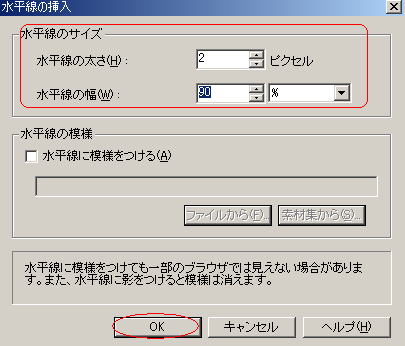
2.水平線の太さと幅を選択し,「OK」をクリックする。
↓
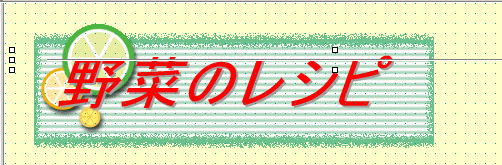
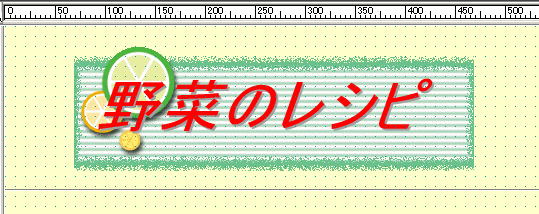
3.水平線が引かれるので,ドラッグしてロゴの下の位置に移動させる。
↓
|
-画像を入れてみる-
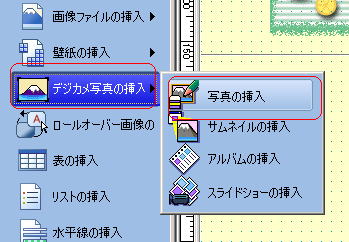
1.ナビメニューから,「デジカメ画像の挿入」→「写真の挿入」を選択する。
↓
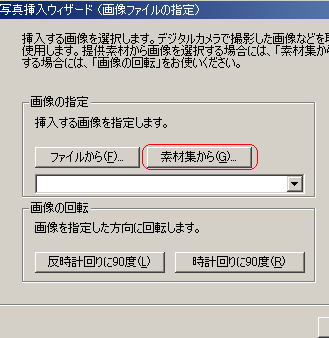
2.挿入する画像を指定する。
ここでは素材集の画像を使ってみるので,「素材集から」をクリックする。
↓
3.「素材集から開く」ダイアログが表示されるので「写真」フォルダから画像ファイルを選択し,「開く」をクリックする。

↓
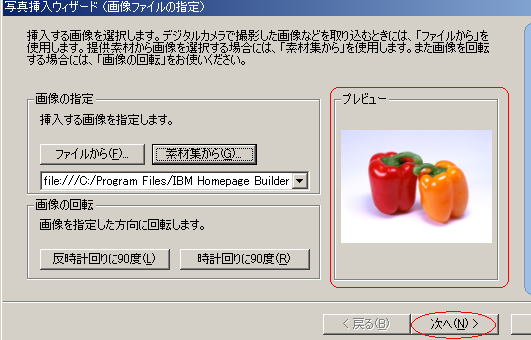
4.選択した画像を右側の「プレビュー」で確認し,「次へ」をクリックする。
↓
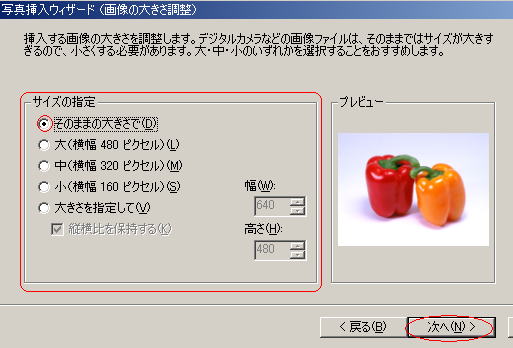
5.画像の大きさを調整し,「次へ」をクリックする。
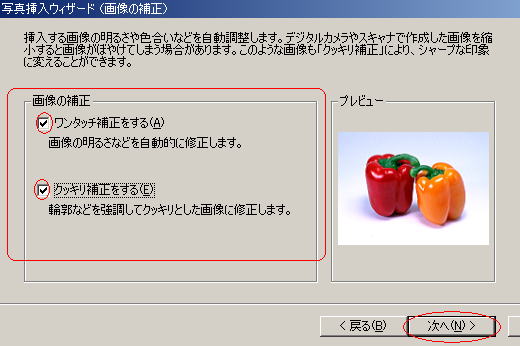
6.必要に応じて,画像の明るさや色合いを補正し,「次へ」をクリックする。
ここでは,「クッキリ補正をする」にチェックを入れました。
↓
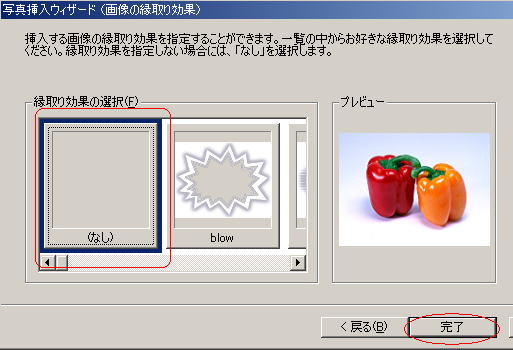
7.画像の縁取りを指定し,「完了」をクリックする。
ここでは,「なし」を指定しました。
↓
↓
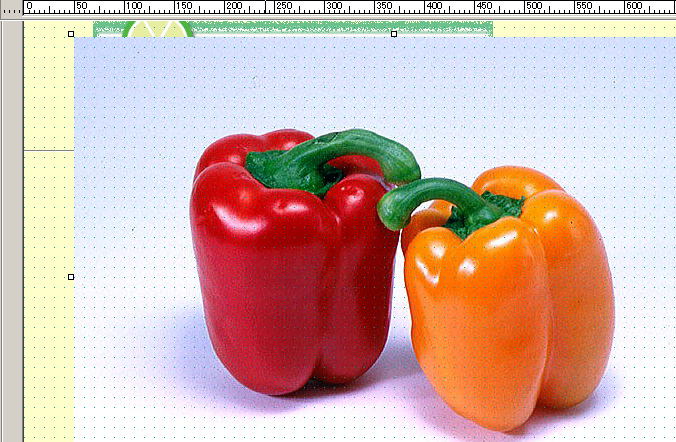
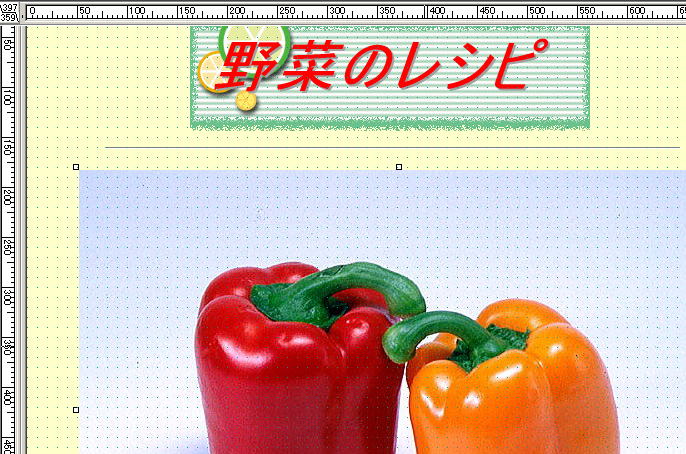
8.画像をドラッグして,水平線の下に移動させる。
↓
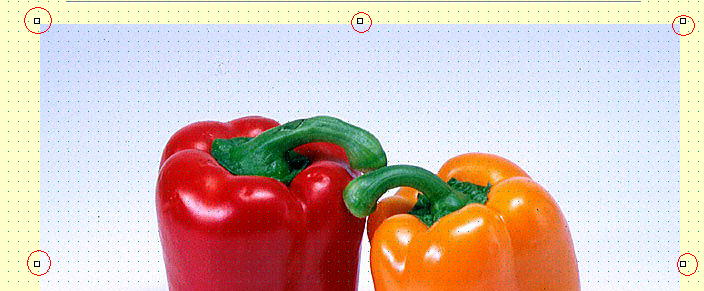
9.画像のまわりに□マークが表示されているのを確認する。
↓
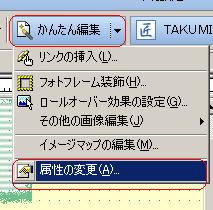
10.ツールバーの「かんたん編集」をクリックし,「属性の変更」を選択する。
↓
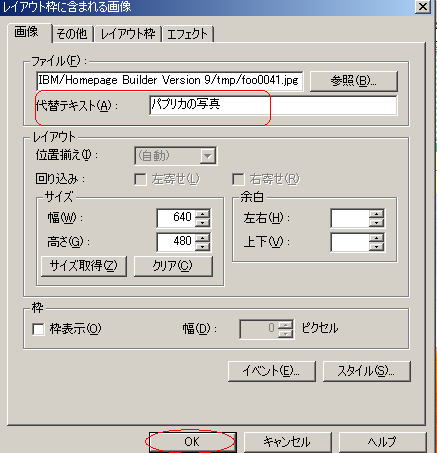
11.「代替テキスト」に画像の説明を入力し,「OK」をクリックする。
↓
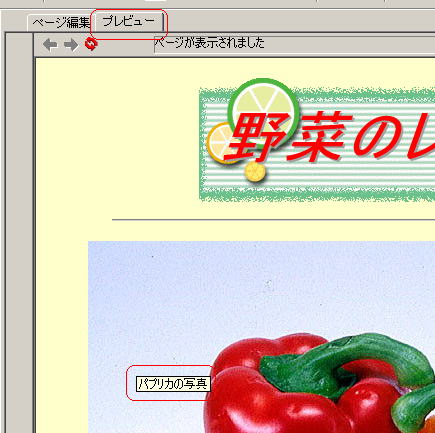
12.「プレビュー」をクリックし,マウスポインタを画像の上に置くと,代替テキストが表示されることを確認する。
↓
13.確認が終わったら「ページ編集」に戻しておく。
|
-画像の大きさを変える-
1.画像をクリックする。
↓
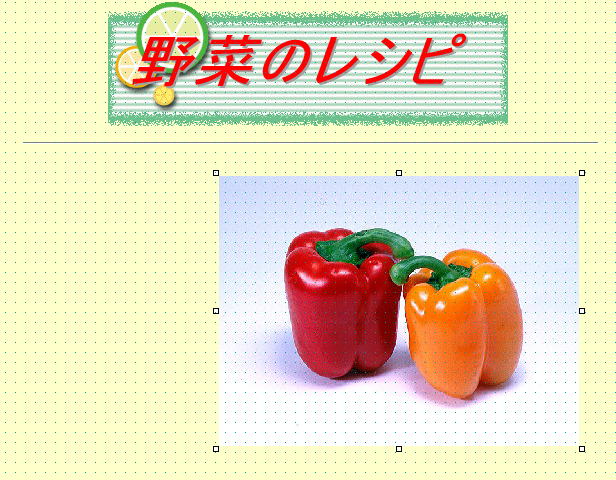
2.画像の右下角に表示された□マークにマウスポインタを合わせ,画像の中心方向にドラッグすると,画像が縮小される。
↓
3.画像を移動したい位置にドラッグさせる。
↓
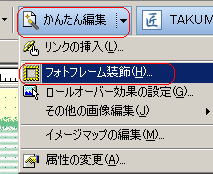
4.画像にフレームをつけるときは,画像をクリックし,ツールバーの「かんたん編集」をクリックして,「フォトフレーム装飾」を選択する。
↓
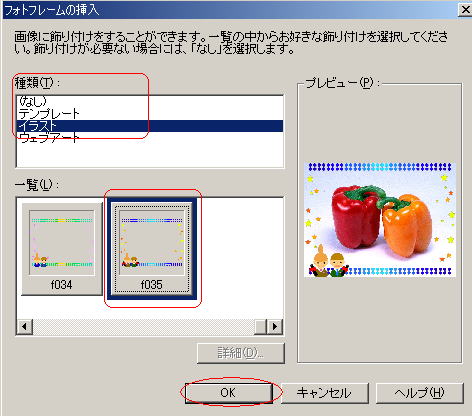
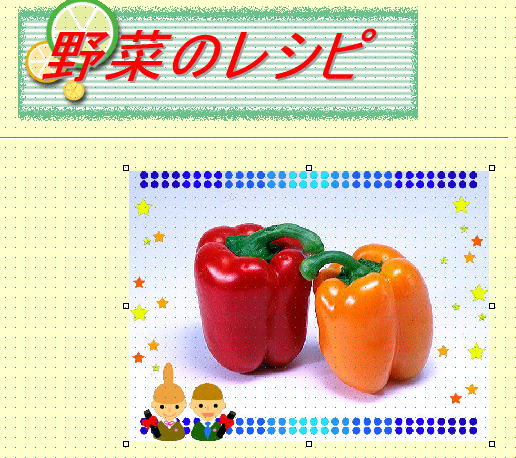
5.「フォトフレーム挿入」ダイアログが表示されるので,「種類」から「イラスト」を選択し「一覧」からフォトフレームのデザインを選択して,「OK」をクリックする。
↓
|
-文字を入力する-
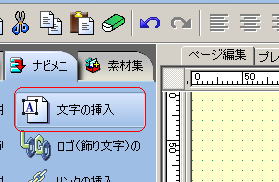
1.メニューバーから,文字の挿入を選択する。
↓
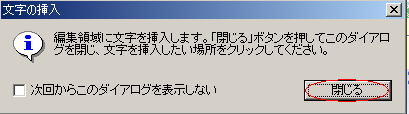
2.「文字の挿入」ダイアログが表示されるので,説明を読み,「閉じる」をクリックする。
↓
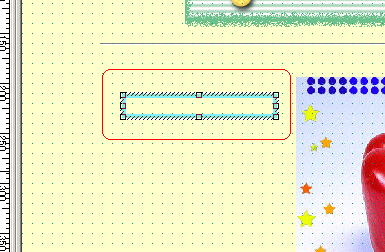
3.マウスを斜めにドラッグして,文字を挿入する位置と幅を指定する。
↓
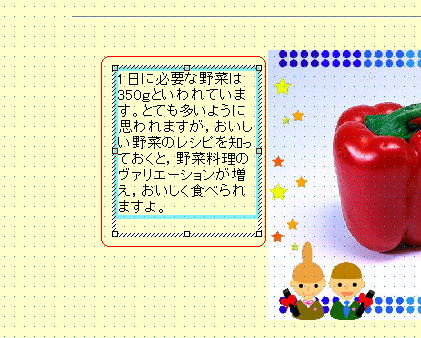
4.文字を入力する。
|
-文字の大きさを変える-
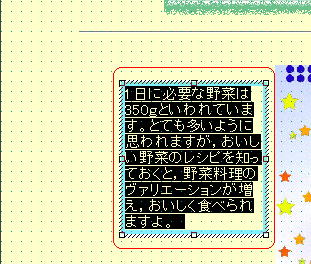
1.入力した文字をクリックし,周囲に□マークが表示されたらダブルクリックする。
↓
2.ツールバーの (フォント拡大)ボタンをクリックする。 (フォント拡大)ボタンをクリックする。
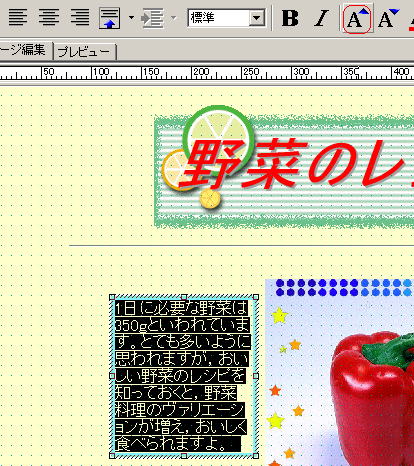
↓
3.文字を太くしたいときは,文字が選択された状態のまま(太字)ボタンをクリックする。
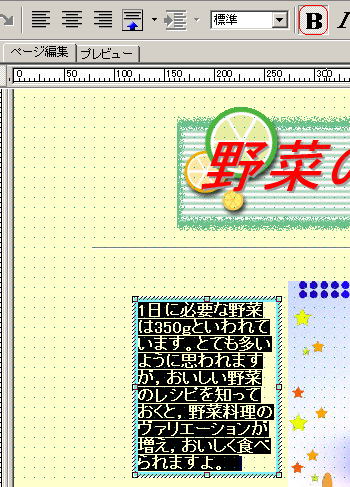
↓
4.文字の位置や幅をさらに変更したい場合は,マウスをドラッグして調整する。
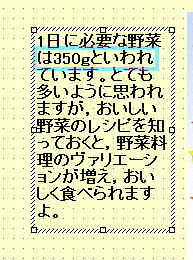
|
-文字の色を変える-
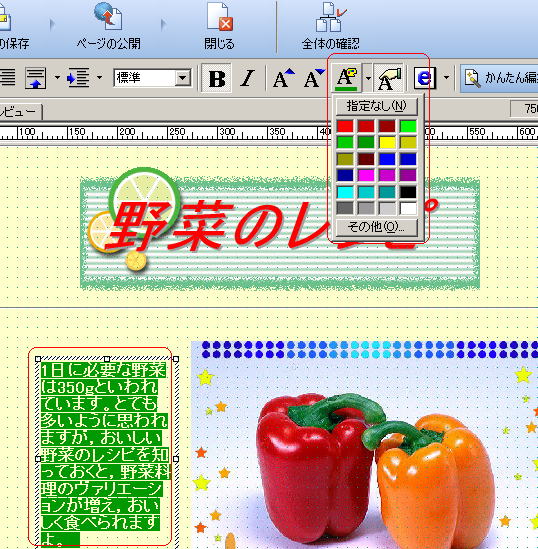
1.文字を選択したまま, (文字色の変更)ボタンの右にある▼をクリックする。 (文字色の変更)ボタンの右にある▼をクリックする。
↓
2.好きな色をクリックして選択すると文字の色が変わる。
↓
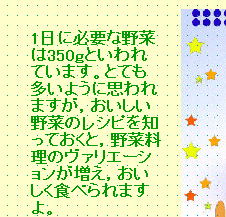
3.ページの編集領域のあいているところをクリックすると,文字の選択が解除され,文字の色が変わったことが確認できる。
|
-トップページへのリンクを設定する-
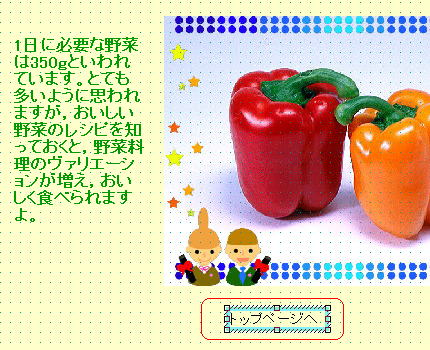
1.ページの適当な場所にリンク元になる文字列を入力する。
↓
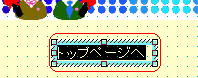
2.文字列をクリックし,文字の周囲に□マークが表示されたら,さらにダブルクリックする。
↓
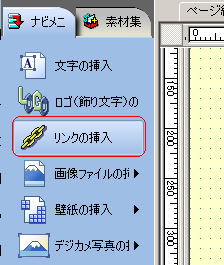
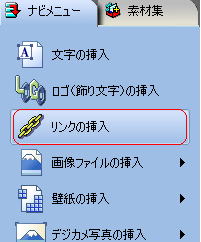
3.ナビメニューから,「リンクの挿入」を選択する。
↓
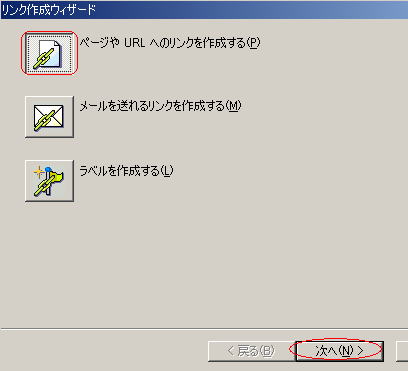
4.「ページやURLへのリンクを作成する」が選択されていることを確認し,「次へ」をクリックする。
↓
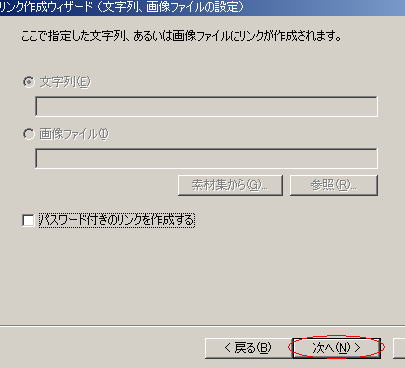
5.「リンク作成ウィザード」(文字列,画像ファイルの設定)ダイアログが表示されるので,そのまま「次へ」をクリックする。
↓
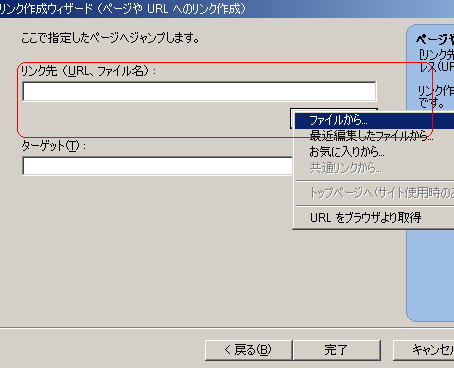
6.「リンク作成ウィザード」(ページやURLへのリンク作成)ダイアログが表示されるので,「リンク先(URL,ファイル名)」の横の「選択」をクリックし,表示されるメニューから「ファイルから」を選択する。
↓
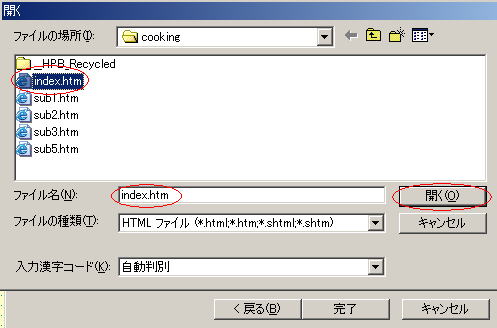
7.「開く」ダイアログが表示されるので,リンク先のファイルを指定し,「開く」をクリックする。
※ここでは,ドライブDの「アップロード用」フォルダにある「cooking」サブフォルダを開き,トップページのファイル,index.htmを選択しました。
↓
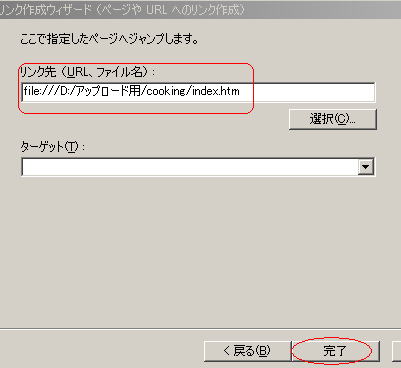
8.「完了」をクリックする。
↓
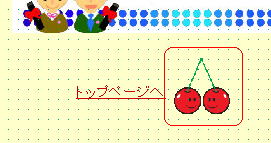
9.素材集から適当なアイコンを選んで,ページに挿入し,リンクが挿入された文字列の横や上など好きなところに配置する。
※素材集から素材を挿入する方法は,-編集モード-の「どこでも配置モードで作成する」の9.~11を参照してください。
↓
10.ページを上書き保存する。
|
-リンク先のページを開く-
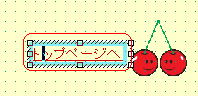
1.リンクが設定されている文字列「トップページへ戻る」を2回クリックする。
↓
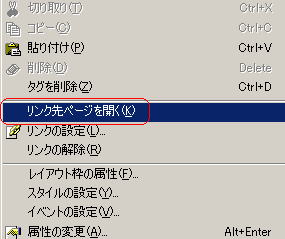
2.マウスを右クリックし,表示されるメニューから「リンク先ページを開く」を選択すると,トップページが編集画面に開く。
|
-リンク先のページを開く-
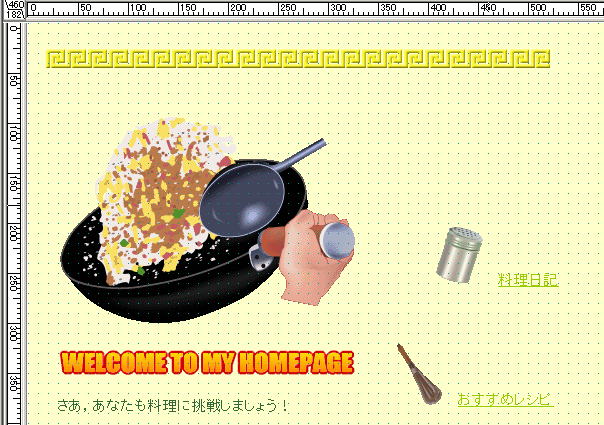
1.トップページが開いているので(開いていない場合はトップページを開いてください),ページ上の画像以外の場所をクリックする。
↓
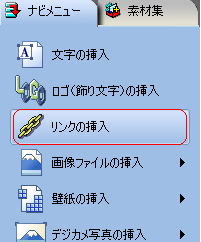
2.何も選択されていない状態になるので,ナビメニューから,「リンクの挿入」を選択する。
↓
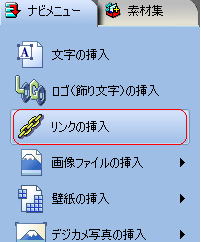
3.「ページやURLへのリンクを作成する」が選択されていることを確認し,「次へ」をクリックする。
↓
4.文字列や画像を指定せず,そのまま「次へ」をクリックする。

↓
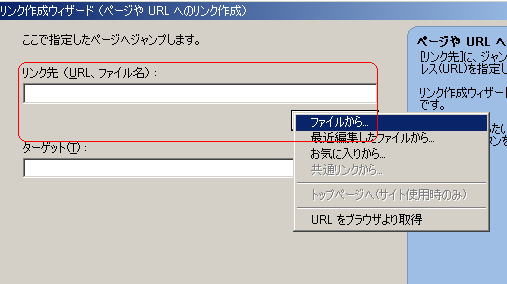
5.「リンク先(URL,ファイル名)」の横の「選択」をクリックし,表示されるメニューから,「ファイルから」を選択する。
↓
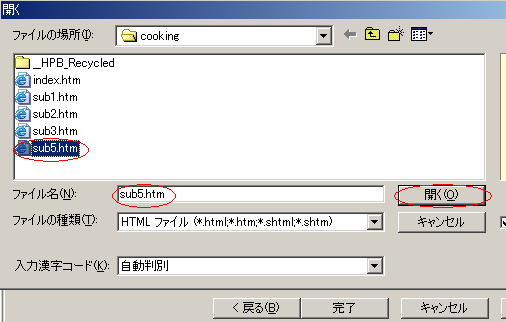
6.「開く」ダイアログが表示されるので,リンク先のファイルを指定して,「開く」をクリックする。
※ここでは,ドライブDの「アップロード用」フォルダにある「cooking」サブフォルダを開き,サブページのファイル,sub5.htmを選択します。
↓
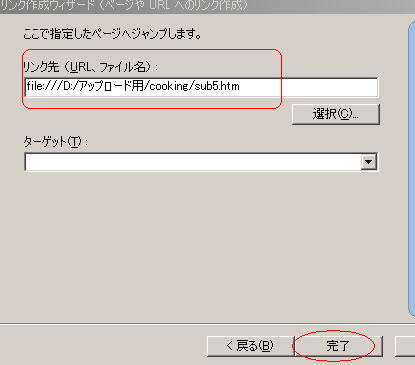
7.リンク先にサブページのアドレスが設定されるので「完了」をクリックする。
↓
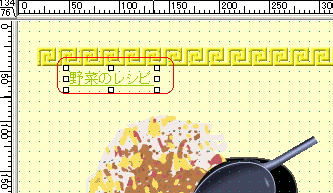
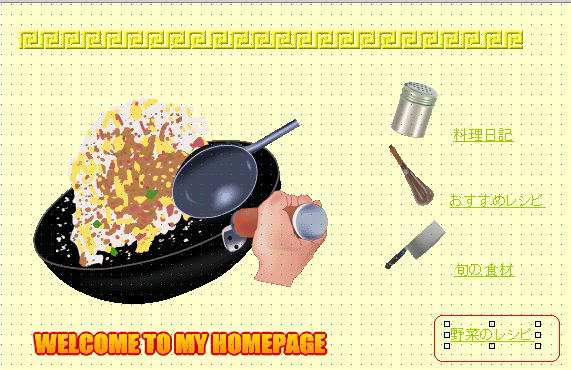
8文字列をドラッグして,ページ上の適当な場所へ移動する。
↓
↓
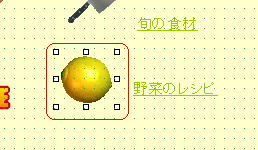
9.素材集から適当なアイコンを選んでページに挿入し,リンクが設定された文字列の横や上など好きなところへ配置する。
↓
10.ページを上書き保存する。
↓
11.トップページとサブページの間のリンクが正しく設定されたかどうかを「プレビュー」で確認する。
※確認のしかたは「サンプルを利用して」の-プレビューで確認する-を参照してください。
|
|