ページの転送                                 

転送前の確認事項
さあ,今度はホームページを転送しインターネット上で見ることができるようにしましょう。まず,サイトについてもう一度復習し,転送するために必要な事項を確認しておきましょう。
−サイトについての復習−
サイトとは,ホームページビルダーがパソコン上のホームページを1つのまとまりとして管理するための単位です。
パソコン上にサイトを作成しなくてもホームページを転送することはできますが,サイトを作っておけば,次のよう
な便利な点があります。 


・サイト内のリンクの状況が一目でわかる。
・ファイル名や場所を変更した場合,リンク情報が自動的に更新される。
・サイトを構成しているファイルをすべて一括して転送できる。2回目からは,サイト内で更新されたファイルだけを      自動的に転送できる。


※サイトについては「ホームページ作成の前に」−ホームページの仕組み−を参照してください。
−サイト転送の流れ−
サイト転送を使ってはじめてホームページを転送する場合は,次の3つのステップで行います。
     
ステップ1 サイトを作成する
ステップ2 転送設定を行う
ステップ3 サイト転送を実行する
ステップ1
 作成した複数のページを1つのホームページ(サイト)にまとめますサイトを作っておけば,2回目の転送のときはすでに作ったサイトの名前を指定するだけで行えます。複数のホームページを作っているときは,それぞれのホームページごとにサイトを作っておきます。
 
ステップ2
 転送先のサーバーの情報などを指定します。転送設定も一度行ってしまえば,次からはすでに作った転送設定の名前を呼び出すだけで転送ができます。複数のサーバーに転送したいときはそれぞれのサーバーごとに転送設定を行います。

ステップ3
 インターネットに接続した環境で,ホームページで使われているファイルを実際にサーバーに転送します。サイト転送のときに指定するのは
「転送するサイトの名前」「使用する転送設定の名前」の2つです。

2度目からはステップ3の作業のみで転送することができます。
  
−転送前に必ず確認しておくこと−
1.トップページのファイル名
ファイル名は通常,「index.html」か「index.htm」ですが,どちらを使うかは,プロバイダによって決められています。契約しているプロバイダが指定しているもの以外のファイル名を使うと,ファイルを転送してもホームページを見ることができません。大文字,小文字,半角文字など,転送する前に必ず確認しておきましょう。

2.転送先サイト(FTPサーバー名とフォルダ名)
ホームページを転送するサイトは,ホームページ開設の手続きを行ったときにプロバイダから通知されています。FTPサーバー名,フォルダ名ともに,半角英数字で,大文字と小文字は区別されています。

       ↓
3.転送時に使用するFTPアカウント名とFTPパスワード
転送時に使用するFTPアカウント名とFTPパスワードは,ダイヤルアップ接続に使用するユーザー名やパスワードとは別に定められていることがあります。「FTPアカウント名」は,プロバイダによっては,「メールアドレス」「ホームページID」「ユーザー名」などと呼ばれていることもあります。また,「FTPパスワード」は,「ホームページパスワード」「メールパスワード」などの名前で呼ばれることもあります。半角英数字で,大文字と小文字は区別されて表示します。
サイトごと転送する
いよいよ転送です。ファイルをサイト単位で転送することを「サイト転送」といいます。サイト転送ではサイト内のすべてのファイルを一度に転送することができます。
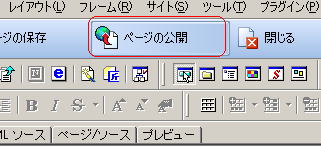
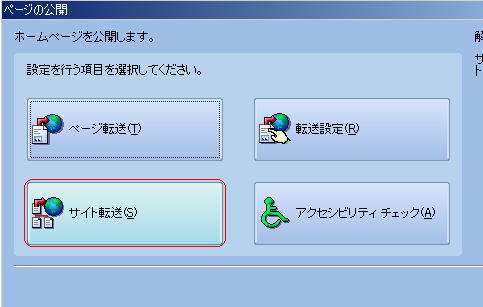
1.かんたんナビバーの「ページの公開」をクリックし,「サイト転送」を選択する。


       ↓


       ↓
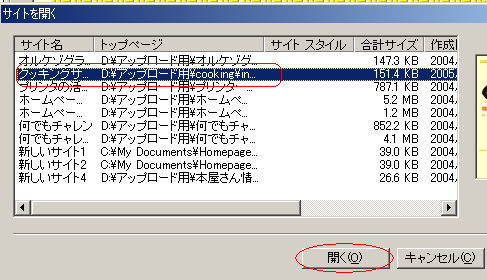
2.サイトを選択して「開く」をクリックする。


       ↓
3.転送設定を行っていない場合はメッセージが表示されるので,「OK」をクリックする。
       ↓
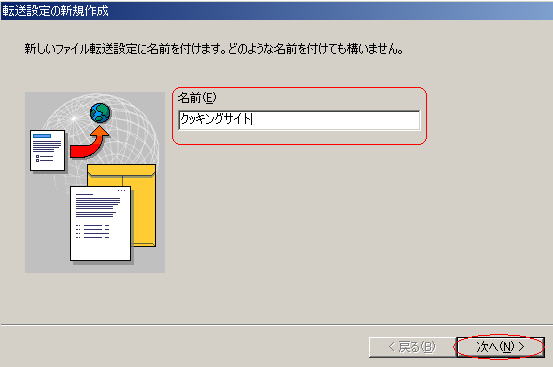
4.転送設定に名前を付けて「次へ」をクリックする。


       ↓
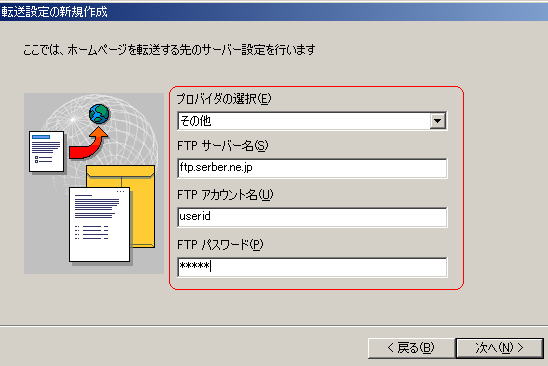
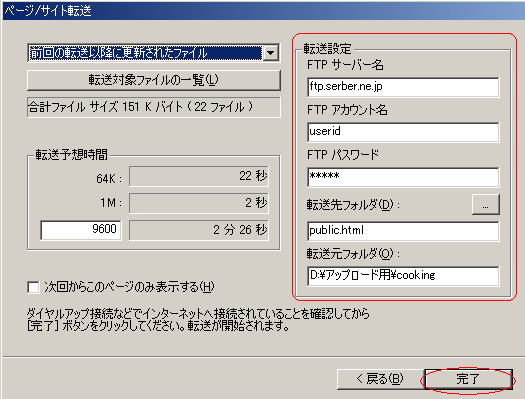
5.プロバイダを選択し,さらに「FTPサーバー名」,「FTPアカウント名」,「FTPパスワード」を選択,または入力する。


       ↓
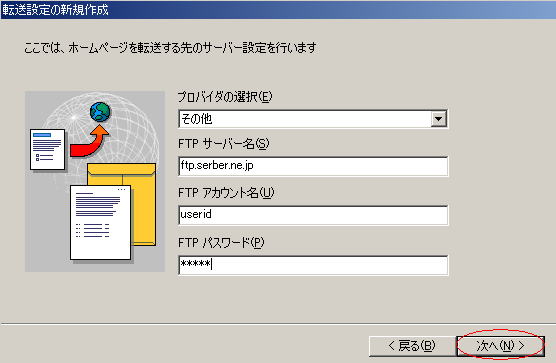
6.「次へ」をクリックする。


       ↓
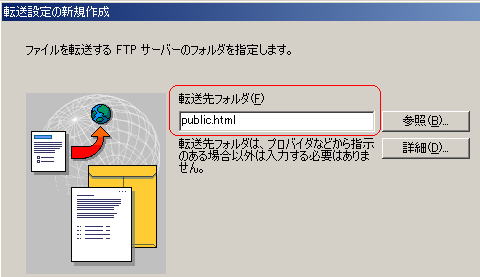
7.プロバイダから通知されたガイドの通り「転送先フォルダ」を指定する。


       ↓
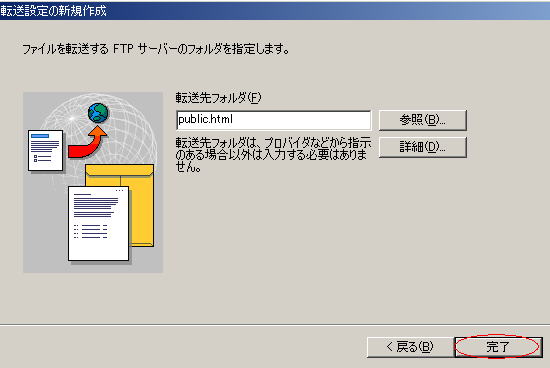
8.「完了」をクリックする。
 

       ↓
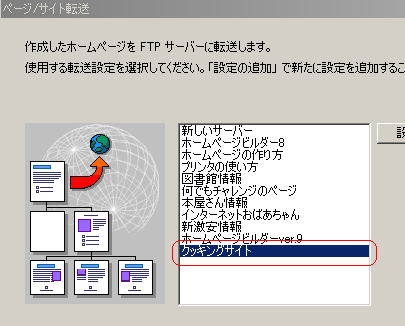
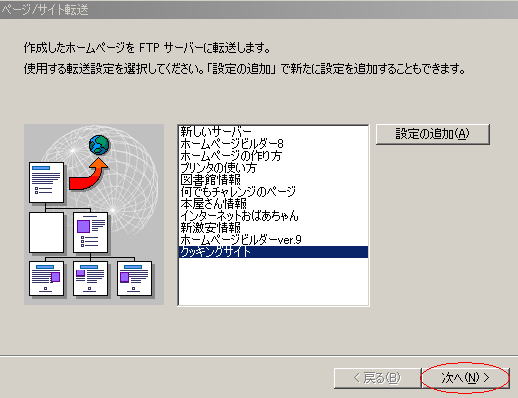
9.使用する転送先として指定したサイトが選択されていることを確認する。
 

       ↓
10.「次へ」をクリックする。
 

      ↓
11.「完了」をクリックする。


       ↓
12.転送が完了すると,「転送が完了しました」というメッセージが表示されるので,「終了」をクリックする。