 Mr-Medaka's Homepage
M.2 SSD 置換(改版)
最近 M.2 SSDが格安で入手しやすくなったので導入をすることにしました。
Windows11搭載の自作6号機は、既に2.5インチSSD(250GB)に置換済ですがマザーボード上に
M.2 SSDソケットがあるのでNVMe PCIe仕様のM.2 SSDに置換してみました。
SATA SSDよりNVMe PCIe仕様の SSDのほうが動作スピードの改善が見込まれます。
2024.12マザーボードをPRIM H310M-A⇒EX-B760M-V5に交換しCPUもi3-8100⇒14100
に変更しました。M.2 SSDは流用しましたがマザーボード交換に伴う効果が出ました。

購入したWD Green M.2 2280 SN350 NVMe SSD 480GB
WD Green 2280 M.2 SN350 NVMe SSDの仕様は以下の通りです。
| 容量 | 480GB |
| インターフェース | PCIe Gen3 |
| シーケンシャル読み取り | 2,400MB/s |
| シーケンシャル書き込み | 900MB/s |
| 耐久性 | 60TBW |
● M.2 SSDの実装
自作6号機のマザーボード(H310M-A/R2.0)上のM.2 SSDソケットにM.2 SSDを実装します。

マザーボード上のM.2 SSDソケット箇所

マザーボード上のM.2 SSDソケットにM.2 SSDを実装した
● ディスクのクローン作成
M.2 SSDをマザーボード上に実装した後、コンピューターが認識したかを確認してから
ディスクのクローン作成を開始します。

デスク管理画面で確認するとディスク2にM.2 SSDが認識されている
WD製のSSD等使用であればAcronis True Image for WDが無料で使用できます。
今回 Acronis True Image for WDを使用してクローンを作成することにしました。

Acronis True Image for WDを起動し「ディスクのクローン作成」をクリック

10分程度でクローン作成が終了する

ディスク2にディスク0のクローンが作成された
● M.2 SSD 置換による成果
既にHDDから2.5インチSSDに置換してあったのでM.2 NVMe SSDの変更では
あまり効果が出ませんでしたがマザーボード交換による大きな効果がありました。
「CristalDiskMark」の測定ではM.2 SSDのカタログ値と同等の良い結果がでました。
数値では速い結果が出ましたが体感的にはHDD⇒SSD程の差は感じませんでした。
起動時間はHDDよりSSDの方がかなり早くなり、もうHDDには戻れません。
「CristalDiskMark」で測定した結果は以下の通りです。
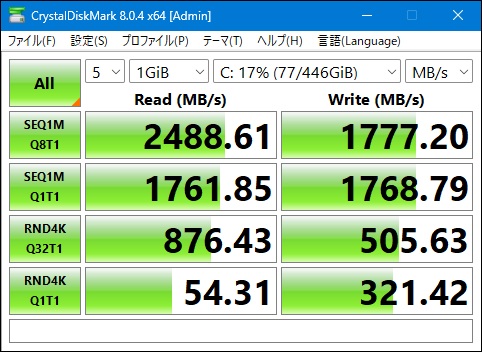
M.2 SN350 NVMe SSD(EX B760M-V5)の測定結果

M.2 SN350 NVMe SSD(PRIME H310-A)の測定結果

SATA SSD(PRIME H310-A)の測定結果