 Mr-Medaka's Homepage
Windows11 ライセンス移行の試み(2024.12)
Windows10のサポート終了に伴い5号機のWindows10をWindows11化する準備をしています。
5号機はCPUがWindows11未対応のため6号機のマザーボード等を5号機に移設しWindows11化
今回6号機のマザーボードとCPUを更新してOSのWindows11 Proをライセンス移動しました。
Windows11 ProはWindows10 Proのリテール版をWindows11にアップグレードしたもの。
●新旧6号機の概要
Windows 11 Proのライセンス移動をするハードウエア変更は以下のとおりです。
| マザーボード | ASUSTeK EX-B760M-V5 D4 (Micro ATX) |
| CPU | Intel Core i3-14100 [3.5GHz] Platform : LGA1700 |
| Memory | 16GBx2 (PC4-25600 DDR4-3200) |
| SSD | Type Size Model
M.2 480GB WD Green SN350 NVMe SSD |
| マザーボード | ASUSTeK H310M-A/R2.0 (Micro ATX) |
| CPU | Intel Core i3-8100 [3.6GHz] Platform : LGA1151 |
| Memory | 8GBx2 (PC4-19200 DDR4-2400) |
| SSD | Type Size Model
M.2 480GB WD Green SN350 NVMe SSD |
●Windows11 Pro ライセンス移動の手順
ライセンス移動を実施する前に移動元PCのライセンス認証状態を確認する必要があります。
他の認証では移動不可のため事前に下記の認証を完成する必要があります(マイクロアカウント必須)。
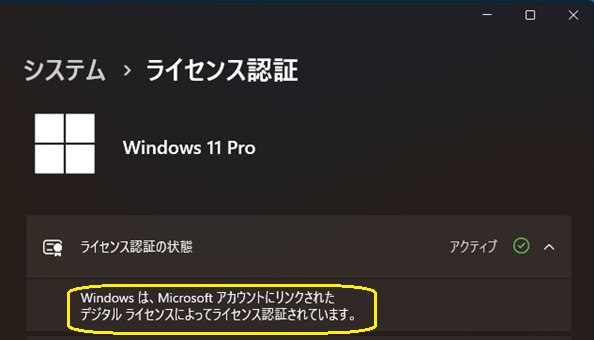
ライセンス認証の状態が「Microsoftにリンクされたデジタル ライセンスによって
ライセンス認証されています」と表示されていることを確認(移動元PC)
OSはクリーンインストールではなく「M.2 SSD」をそのまま流用します。
新PCの電源を入れるとWindows11が起動するのでライセンス認証を実行します。
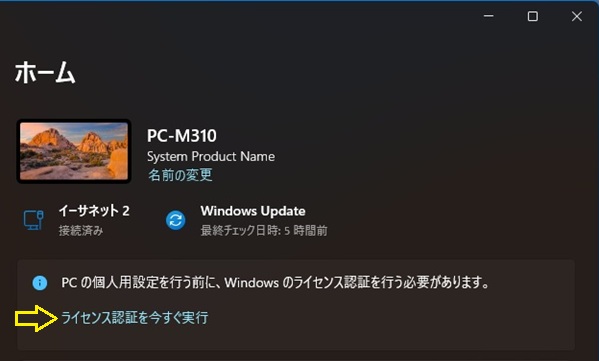
ライセンス認証が未設定なので「ライセンス認証を今すぐ実行」をクリックする
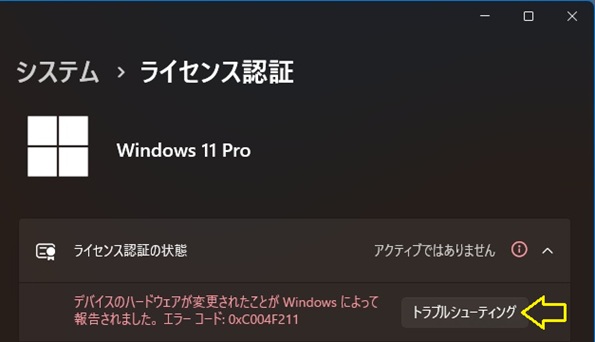
ライセンス認証で「ライセンス認証の状態」が「アクティブでありません」と表示される
ので「トラブルシューティング」をクリックする。

トラブルシューティングの問題点検出が開始されるので少し待ちます
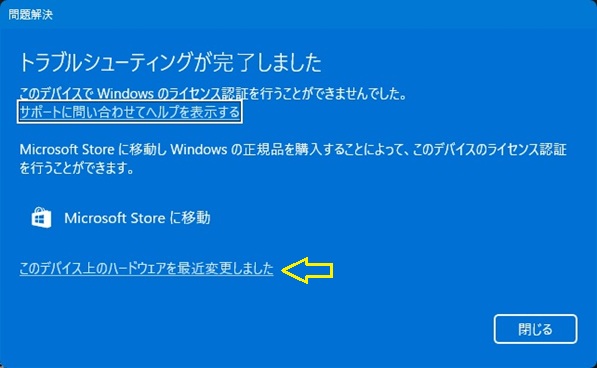
トラブルシューティング完了でライセンス認証不可の結果が表示されるので
「このデバイス上のハードウエアを最近変更しました」をクリックし次に進めます
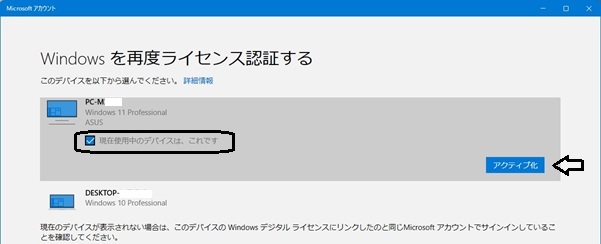
アカウントに紐ずけされたPC一覧から移動元のPCを選択して「現在使用中のデバイスは
これです」にチェックを入れて「アクティブ」をクリックします
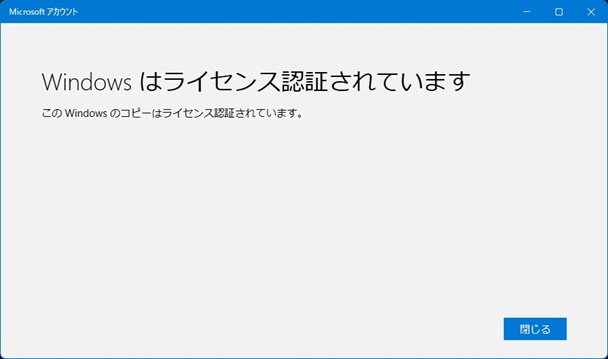
しばらくして「Windowsはライセンス認証がされています」が表示される
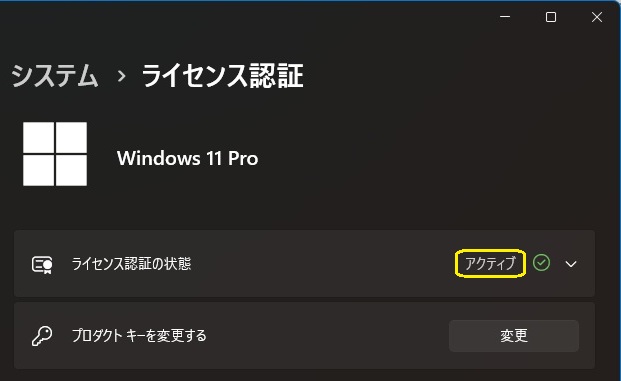
ライセンス認証で「ライセンス認証の状態」が「アクティブ」となりライセンス移動が完了です
● Windows11 Pro ライセンス移動の結果
Windows10 ProをWindows11 Proにアップデートして使用していた6号機のCPUを8世代
から14世代に更新するためマザーボードを新たに購入しました。
Windows10 Proはリテール版を購入していたので新マザーボードと新CPUへのライセンス移動
を試みましたが問題なく成功しました(マイクロソフトアカウントで認証済であること)。
移動先のOSはクリーンインストールではなく移動元で使用していたM.2 SSDをそのまま乗せ換え
たため、インストール済アプリおよびデータもそのまま使用することができました。